เมื่อคุณบังเอิญลบรายการ Outlook เช่น ข้อความอีเมล การนัดหมายในปฏิทิน ที่ติดต่อ หรืองาน คุณมักจะสามารถกู้คืนได้ถ้ารายการเหล่านั้นอยู่ในโฟลเดอร์ รายการที่ถูกลบ หรือ อีเมลขยะ ในบางกรณีคุณสามารถกู้คืนรายการได้หลังจากล้างโฟลเดอร์รายการที่ถูกลบแล้ว
ที่แรกสําหรับค้นหารายการที่ถูกลบ เช่น ข้อความอีเมล การนัดหมายในปฏิทิน ที่ติดต่อ หรืองาน คือโฟลเดอร์ รายการที่ถูกลบ ถ้าไม่มี คุณอาจยังสามารถกู้คืนได้ โดยขึ้นอยู่กับชนิดของ Outlook ที่คุณกําลังใช้อยู่
เลือกตัวเลือกแท็บด้านล่างสำหรับเวอร์ชันของ Outlook ที่คุณใช้อยู่
ฉันมี Outlook เวอร์ชันอะไร
หมายเหตุ
ถ้าขั้นตอนภายใต้แท็บ Outlook ใหม่ นี้ไม่ทํางาน คุณอาจยังไม่ได้ใช้ Outlook สําหรับ Windows ใหม่ เลือกแท็บ Outlook แบบคลาสสิก แล้วทําตามขั้นตอนเหล่านั้นแทน
คืนค่ารายการจากโฟลเดอร์ รายการที่ถูกลบ หรือ อีเมลขยะ ของคุณใน Outlook ใหม่
- เลือกโฟลเดอร์ รายการที่ถูกลบ หรือ อีเมลขยะ ถ้าโฟลเดอร์ถูกซ่อนอยู่ ให้เลือกปุ่ม แสดงบานหน้าต่างนําทาง

- เลือกรายการเดียวหรือรายการที่คุณต้องการคืนค่า โดยโฮเวอร์เหนือรายการนั้น และเลือกกล่องกาเครื่องหมายที่อยู่ติดกัน
- บนแท็บหน้าแรกของ Ribbon ให้เลือกย้าย เลือกโฟลเดอร์จากรายการ หรือเลือก เลือกโฟลเดอร์อื่น จากนั้นเลือกตําแหน่งที่ตั้งจากรายการโฟลเดอร์ทั้งหมด คุณยังสามารถลากข้อความไปยังโฟลเดอร์อื่น หรือคลิกขวาแล้วเลือก คืนค่า
กู้คืนรายการที่ไม่อยู่ในโฟลเดอร์รายการที่ถูกลบของคุณอีกต่อไปใน Outlook ใหม่
ถ้าคุณไม่พบรายการในโฟลเดอร์รายการที่ถูกลบ ที่ถัดไปสําหรับการค้นหาคือโฟลเดอร์รายการที่กู้คืนได้
- เลือกโฟลเดอร์ รายการที่ถูกลบ
- ที่ด้านบนของรายการข้อความ ถัดจาก กู้คืนรายการที่ถูกลบจากโฟลเดอร์นี้ ให้เลือกปุ่ม กู้คืน
- โฮเวอร์เหนือรายการ แล้วเลือกกล่องกาเครื่องหมายที่อยู่ติดกัน เลือก คืนค่า จาก Ribbon หน้าแรก
- เมื่อคุณเลือกรายการที่จะคืนค่าเสร็จแล้ว ให้เลือกกลับไปที่รายการที่ถูกลบ
เคล็ดลับ
คุณสามารถเลือกได้หลายรายการ หรือเลือกกล่องกาเครื่องหมายที่อยู่ถัดจาก รายการที่สามารถกู้คืนได้ เพื่อเลือกข้อความทั้งหมด เลือก คืนค่า
ดูวิดีโอนี้เพื่อกู้คืนรายการต่างๆ จากโฟลเดอร์รายการที่กู้คืนได้
มีปัญหาในการเล่นวิดีโอใช่หรือไม่
ดูได้บน YouTube
การสนับสนุนที่แนะนําในเบราว์เซอร์ของคุณสามารถให้โซลูชันทางดิจิทัลสําหรับปัญหา Office ได้
กู้คืนรายการจากโฟลเดอร์ รายการที่ถูกลบ หรือ อีเมลขยะ ของคุณใน Outlook แบบคลาสสิก
เลือกโฟลเดอร์ รายการที่ถูกลบ หรือ อีเมลขยะ
เลือกรายการที่คุณต้องการกู้คืน
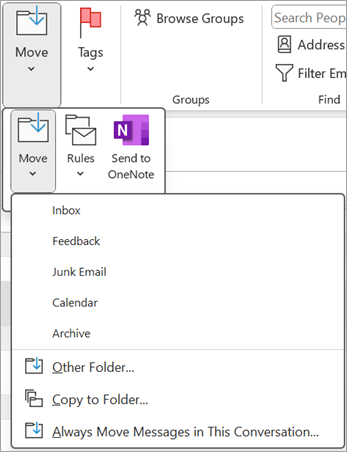
เลือก (หรือคลิกขวา) รายการค้างไว้ และเลือก ย้าย จากนั้นเลือกโฟลเดอร์ที่คุณต้องการย้ายไป
คุณยังสามารถเลือกรายการ และเลือก ย้ายจากแท็บ หน้าแรก ของ Ribbon ได้อีกด้วย เลือกโฟลเดอร์จากรายการ หรือเลือก ย้ายไปยังโฟลเดอร์อื่น แล้วเลือกตําแหน่งที่ตั้งจากรายการโฟลเดอร์ทั้งหมด คุณยังสามารถลากข้อความไปยังโฟลเดอร์อื่น
กู้คืนรายการที่ไม่อยู่ในโฟลเดอร์ รายการที่ถูกลบ ของคุณอีกต่อไปใน Outlook แบบคลาสสิก
ถ้าคุณไม่พบรายการในโฟลเดอร์รายการที่ถูกลบ ที่ถัดไปสําหรับการค้นหาคือโฟลเดอร์รายการที่กู้คืนได้ นี่เป็นโฟลเดอร์ที่ถูกซ่อนไว้ และเป็นที่ที่รายการจะถูกย้ายมาเมื่อคุณเลือกทําอย่างใดอย่างหนึ่งต่อไปนี้:
- ลบรายการออกจากโฟลเดอร์ รายการที่ถูกลบ
- ล้างโฟลเดอร์ รายการที่ถูกลบ
- ลบรายการจากกล่องขาเข้าหรือจากโฟลเดอร์อื่นอย่างถาวรด้วยการเลือกรายการนั้น แล้วกด Shift+Delete
ดูวิดีโอนี้หรือทําตามขั้นตอนในส่วนนี้เพื่อกู้คืนรายการต่างๆ จากโฟลเดอร์รายการที่กู้คืนได้
ตรวจสอบให้แน่ใจว่าคุณออนไลน์และเชื่อมต่อกับเซิร์ฟเวอร์จดหมาย
ใน Outlook แบบคลาสสิก ให้ไปที่รายการโฟลเดอร์อีเมล แล้วเลือก รายการที่ถูกลบ
สำคัญ
ถ้าคุณไม่เห็นโฟลเดอร์ รายการที่ถูกลบ แต่เห็นโฟลเดอร์ ถังขยะ แสดงว่าบัญชีของคุณไม่สนับสนุนการกู้คืนรายการที่ไม่อยู่ในโฟลเดอร์ รายการที่ถูกลบ ของคุณอีกต่อไป
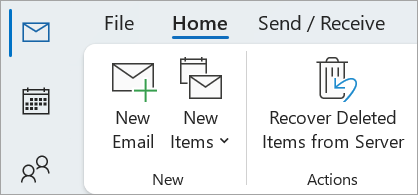
บนแท็บหน้าแรก ให้เลือกกู้คืนรายการที่ถูกลบจากเซิร์ฟเวอร์
สำคัญ
ถ้าไม่มีคําสั่ง กู้คืนรายการที่ถูกลบ บนเมนู บัญชีของคุณไม่สนับสนุนการกู้คืนรายการที่ไม่อยู่ในโฟลเดอร์ รายการที่ถูกลบ ของคุณอีกต่อไป
เลือกรายการที่คุณต้องการกู้คืน เลือก คืนค่ารายการที่เลือก จากนั้นเลือก ตกลง
ถ้าคุณไม่พบรายการที่ถูกลบของคุณในหน้าต่าง กู้คืนรายการที่ถูกลบ ให้ติดต่อผู้ดูแลระบบของคุณ
กู้คืนโฟลเดอร์ที่ถูกลบใน Outlook แบบคลาสสิก
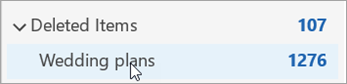
คุณสามารถกู้คืนแฟ้มที่ถูกลบ (พร้อมกับข้อความทั้งหมด) หากมันยังอยู่ในแฟ้มรายการที่ถูกลบ เมื่อต้องการกู้คืนโฟลเดอร์ ให้เลือก ขยายเพื่อ ขยายรายการที่ถูกลบ ค้นหาโฟลเดอร์และเลือก กดค้างไว้ แล้วลากเพื่อย้ายกลับไปยังตําแหน่งที่ถูกต้องในรายการโฟลเดอร์
หมายเหตุ
คุณไม่สามารถกู้คืนโฟลเดอร์ที่ถูกลบอย่างถาวรไปแล้วได้ อย่างไรก็ตาม คุณสามารถใช้ขั้นตอนในหัวข้อนี้เพื่อกู้คืนข้อความจากโฟลเดอร์ที่คุณลบ
รายการที่กู้คืนจากรายการที่กู้คืนได้จะไปที่โฟลเดอร์รายการที่ถูกลบ
เมื่อคุณกู้คืนรายการต่างๆ จากโฟลเดอร์รายการที่กู้คืนได้ รายการเหล่านั้นจะถูกย้ายไปยังโฟลเดอร์รายการที่ถูกลบ หลังจากที่คุณกู้คืนรายการแล้ว คุณสามารถค้นหารายการนั้นได้ในโฟลเดอร์ รายการที่ถูกลบ ของคุณ แล้วคุณสามารถย้ายรายการนั้นไปยังโฟลเดอร์อื่นได้
เคล็ดลับและการแก้ไขปัญหา
เพื่อช่วยคุณค้นหารายการที่เฉพาะเจาะจงในหน้าต่าง กู้คืนรายการที่ถูกลบ ให้เลือกส่วนหัวของคอลัมน์ เรื่อง ถูก ลบเมื่อ หรือ จาก เพื่อเรียงลําดับรายการตามคอลัมน์นั้น
โปรดสังเกตว่า วันที่ ถูกลบเมื่อ ระบุว่ารายการถูกลบอย่างถาวร (โดยใช้ Shift+Delete ) หรือเมื่อรายการถูกลบออกจากโฟลเดอร์รายการที่ถูกลบ
รายการทั้งหมดในโฟลเดอร์รายการที่กู้คืนได้ รวมถึงที่ติดต่อ รายการปฏิทิน และงานจะถูกแทนที่ด้วยไอคอนซองจดหมายเดียวกัน
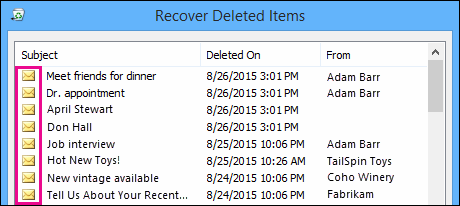
ถ้าคุณกําลังค้นหาที่ติดต่อ ให้เรียงลําดับตามคอลัมน์ เรื่อง แล้วค้นหาชื่อของบุคคลนั้น คุณยังสามารถเรียงลําดับตามคอลัมน์ จาก เพื่อค้นหารายการว่างเปล่าได้ เนื่องจากที่ติดต่อไม่มีเขตข้อมูล จาก
ถ้าคุณกําลังค้นหาการนัดหมายในปฏิทินหรืองาน ให้เรียงลําดับตามคอลัมน์ จาก แล้วค้นหาชื่อของคุณ
เมื่อต้องการกู้คืนหลายรายการ ให้กด CTRL ขณะที่คุณเลือกแต่ละรายการ จากนั้นเลือก คืนค่ารายการที่เลือก คุณยังสามารถกู้คืนหลายรายการที่อยู่ติดกันโดยเลือกรายการแรก แล้วกดแป้น Shift ค้างไว้ จากนั้นเลือกรายการสุดท้ายที่คุณต้องการกู้คืน
ผู้ดูแลระบบของคุณอาจระบุระยะเวลาที่สามารถกู้คืนรายการในโฟลเดอร์รายการที่กู้คืนได้ ตัวอย่างเช่น อาจมีนโยบายที่จะลบทุกอย่างที่อยู่ในโฟลเดอร์รายการที่ถูกลบของคุณเมื่อครบ 30 วัน และอีกนโยบายหนึ่งที่คุณอาจมีเวลาอีก 14 วันในการกู้คืนรายการในโฟลเดอร์รายการที่กู้คืนได้
หลังจากหมดระยะเวลาการกู้คืน ผู้ดูแลระบบของคุณอาจยังสามารถกู้คืนรายการได้ ถ้าคุณไม่พบรายการในโฟลเดอร์รายการที่กู้คืนได้ ให้สอบถามผู้ดูแลระบบของคุณว่าสามารถกู้คืนรายการได้หรือไม่ ถ้าพวกคุณไม่พบรายการนั้น รายการอาจถูกลบออกอย่างถาวรจากกล่องจดหมายของคุณและไม่สามารถกู้คืนได้
เมื่อคุณลบรายการ Outlook หลายรายการ คุณจะเห็นรายการเหล่านั้นแสดงอยู่ในโฟลเดอร์รายการที่ถูกลบ ถ้าคุณต้องกู้คืนรายการ คุณสามารถส่งคืนรายการเหล่านั้นลงในโฟลเดอร์ต่อไปนี้เท่านั้น
| รายการ |
โฟลเดอร์ |
| การเรียกประชุม (IPM. Schedule.Meeting.Request) |
ปฏิทิน |
| การนัดหมาย (IPM. รายการการนัดหมาย) |
ปฏิทิน |
| ข้อความอีเมล (IPM. หมายเหตุ) |
จดหมาย |
| ที่ติดต่อ (IPM. ติดต่อ) |
รายชื่อผู้ติดต่อ |
แต่ละโฟลเดอร์เหล่านี้จะแสดงประเภทข้อความที่เฉพาะเจาะจง เมื่อคุณเลือกหลายรายการ แล้วเริ่มย้าย Outlook จะสร้างรายการ Outlook ใหม่ที่เฉพาะเจาะจงกับประเภทข้อความของโฟลเดอร์ปลายทาง รายการที่เลือกทั้งหมดที่คุณกําลังย้ายจะถูกมอบหมายให้กับรายการใหม่
หมายเหตุ
- อีเมลจะถูกลบออกจากโฟลเดอร์ รายการที่ถูกลบ ของคุณโดยอัตโนมัติภายใน 30 วัน
- รายการที่ถูกลบออกจากโฟลเดอร์ รายการที่ถูกลบ ของคุณสามารถกู้คืนได้ภายใน 30 วัน
- อีเมลขยะจะถูกเก็บไว้เป็นเวลา 30 วันก่อนที่จะถูกลบโดยอัตโนมัติ
- ชื่อโฟลเดอร์อีเมลจะเหมือนกัน แต่ไฮเปอร์ลิงก์โฟลเดอร์ที่แสดงในรายการด้านล่างจะใช้งานไม่ได้หากคุณลงชื่อเข้าใช้ด้วยบัญชีที่ทํางานหรือโรงเรียน
- ใน Outlook บนเว็บ หรือ Outlook.com ให้เลือกโฟลเดอร์ รายการที่ถูกลบ หรือ อีเมลขยะ ถ้าโฟลเดอร์ถูกซ่อนอยู่ ให้เลือกปุ่ม แสดงบานหน้าต่างนําทาง
- เลือกรายการที่คุณต้องการกู้คืน โดยโฮเวอร์เหนือรายการนั้น และเลือกกล่องกาเครื่องหมายที่อยู่ติดกัน ถ้าคุณไม่เห็นกล่องกาเครื่องหมาย ให้เลือกแล้วกดข้อความค้างไว้ (หรือคลิกขวา) จากนั้นเลือก ย้าย>กล่องจดหมายเข้า หรือเลือกโฟลเดอร์อื่น
- บนแท็บหน้าแรกของ Ribbon ให้เลือกย้าย เลือกโฟลเดอร์จากรายการ หรือเลือก เลือกโฟลเดอร์อื่น จากนั้นเลือกตําแหน่งที่ตั้งจากรายการโฟลเดอร์ทั้งหมด คุณยังสามารถลากข้อความไปยังโฟลเดอร์อื่น
คืนค่ารายการจากอีเมลขยะ
บางครั้งข้อความต่างๆ อาจปรากฏในโฟลเดอร์อีเมลขยะของคุณที่ไม่ใช่อีเมลขยะ คุณควรตรวจสอบอีเมลขยะของคุณเป็นประจํา เนื่องจากอีเมลขยะจะถูกลบอย่างถาวรใน 30 วันบน Outlook.com and Outlook บนเว็บ
คืนค่าอีเมลจากโฟลเดอร์ อีเมลขยะ ของคุณ
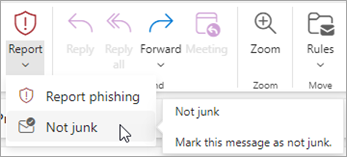
- เมื่อต้องการกู้คืนจากโฟลเดอร์ อีเมลขยะ ให้เลือกข้อความที่คุณต้องการกู้คืน จาก Ribbon ให้เลือก รายงานไม่ใช่>อีเมลขยะ Outlook จะถามว่าคุณต้องการรายงานผู้ส่งเป็น "ไม่ใช่ขยะ" หรือไม่
กู้คืนอีเมลที่จะถูกเอาออกจากโฟลเดอร์ รายการที่ถูกลบ ของคุณ
ถ้าคุณไม่พบรายการในโฟลเดอร์ รายการที่ถูกลบ ที่ถัดไปสำหรับการค้นหาคือโฟลเดอร์ รายการที่กู้คืนได้
หมายเหตุ
- คุณไม่สามารถเข้าถึงโฟลเดอร์ รายการที่กู้คืนได้ ถ้าคุณกําลังใช้เบราว์เซอร์บนโทรศัพท์มือถือ เมื่อต้องการเข้าถึงโฟลเดอร์รายการที่กู้คืนได้ โปรดใช้พีซีหรือ Mac
- ถ้าคุณไม่เห็นข้อความที่ถูกลบที่คุณต้องการกู้คืน ข้อความเหล่านั้นอาจถูกนําออกอย่างถาวรจากโฟลเดอร์รายการที่ถูกลบหรือโฟลเดอร์อีเมลขยะ เราไม่แนะนําให้คุณใช้โฟลเดอร์เหล่านี้เพื่อจัดเก็บข้อความของคุณ ถ้าคุณต้องการจัดเก็บข้อความของคุณในโฟลเดอร์อื่นนอกเหนือจากกล่องขาเข้าของคุณ ให้ดูที่ การทํางานกับโฟลเดอร์ข้อความ
ในบานหน้าต่างด้านซ้ายของ Outlook บนเว็บ หรือ Outlook.com ให้เลือกโฟลเดอร์ รายการที่ถูกลบ
ที่ด้านบนของรายการข้อความ ถัดจาก กู้คืนรายการที่ถูกลบจากโฟลเดอร์นี้ ให้เลือกปุ่ม กู้คืน
เลือกรายการที่คุณต้องการกู้คืน แล้วเลือก คืนค่า
หมายเหตุ
- คุณจะสามารถเลือกทั้งหมดได้เท่านั้นเมื่อมองเห็นข้อความทั้งหมด ทั้งนี้เพื่อป้องกันไม่ให้มีการกระทําโดยไม่ตั้งใจกับข้อความที่คุณไม่เห็น
- Ctrl+Click จะเลือกแต่ละข้อความ Shift+Click จะเลือกทุกอย่างระหว่างการคลิกสองครั้ง
รายการที่กู้คืนจะไปที่ใด
รายการที่คุณเลือกที่จะกู้คืนจะถูกคืนค่าไปยังโฟลเดอร์เดิมเมื่อเป็นไปได้ ถ้าไม่มีโฟลเดอร์เดิมอยู่อีกต่อไป รายการจะถูกคืนค่าดังนี้:
- ข้อความจะไปยังกล่องจดหมายเข้าของคุณ
- รายการปฏิทินจะไปยังปฏิทินของคุณ
- ผู้ติดต่อจะไปยังโฟลเดอร์ผู้ติดต่อของคุณ
- งานจะไปยังโฟลเดอร์งานของคุณ
หยุด Outlook ไม่ให้ล้างโฟลเดอร์ รายการที่ถูกลบ ของคุณทุกครั้งที่คุณลงชื่อออก
Outlook อาจล้างโฟลเดอร์ รายการที่ถูกลบ ของคุณทุกครั้งที่คุณลงชื่อออก หากต้องการเปลี่ยนแปลงสิ่งนี้:
- ที่ด้านบนของหน้า เลือก การตั้งค่า

- เลือก ควบคุมข้อความ
- ภายใต้ เมื่อลงชื่อออก ยกเลิกเลือกกล่องอยู่ถัดจาก ล้างโฟลเดอร์ รายการที่ถูกลบ ของฉัน.
ดูวิดีโอนี้เพื่อกู้คืนรายการ
มีปัญหาในการเล่นวิดีโอใช่หรือไม่
ดูได้บน YouTube
ยังต้องการความช่วยเหลือหรือไม่

|
เมื่อต้องการรับการสนับสนุนใน Outlook.com ให้แตะหรือคลิก ที่นี่ หรือเลือก วิธีใช้ บนแถบเมนู แล้วใส่คิวรีของคุณ ถ้าการช่วยเหลือตนเองไม่สามารถแก้ไขปัญหาของคุณได้ ให้เลื่อนลงไปที่ ยังต้องการความช่วยเหลือใช่ไหม และเลือก ใช่
หากขั้นตอนข้างต้นไม่ได้ผล หรือหากคุณไม่สามารถลงชื่อเข้าใช้ได้ ให้แตะหรือคลิกที่นี่ |

|
สําหรับความช่วยเหลืออื่นๆ เกี่ยวกับบัญชี Microsoft และการสมัครใช้งานของคุณ โปรดไปที่วิธีใช้บัญชี & การเรียกเก็บเงิน |

|
เมื่อต้องการรับความช่วยเหลือและแก้ไขปัญหาผลิตภัณฑ์และบริการอื่นๆ ของ Microsoft ให้ป้อนปัญหาของคุณที่นี่ |

|
โพสต์คําถาม ติดตามการสนทนา และแชร์ความรู้ของคุณในชุมชน Outlook.com |
บทความที่เกี่ยวข้อง
แสดงการประชุมที่ถูกปฏิเสธบนปฏิทินของฉัน
คืนค่าหรือกู้คืนที่ติดต่อที่ถูกลบใน Outlook
ล้างโฟลเดอร์ รายการที่ถูกลบ ใน Outlook
คืนค่าที่ติดต่อที่ถูกลบใน Outlook
