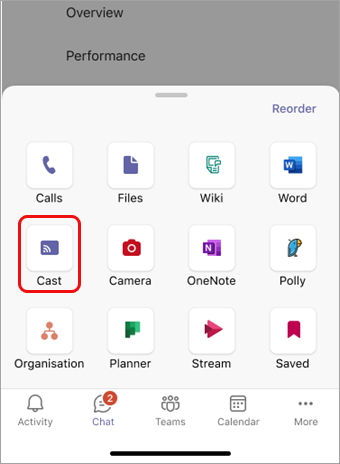
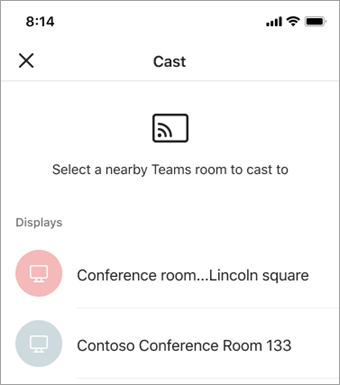
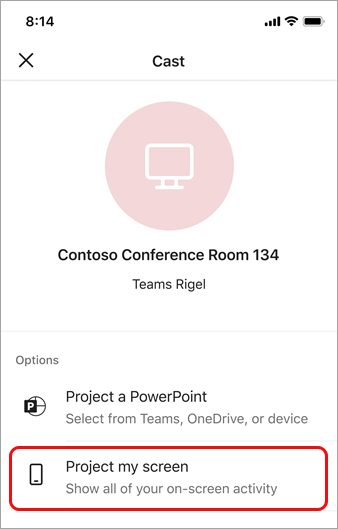
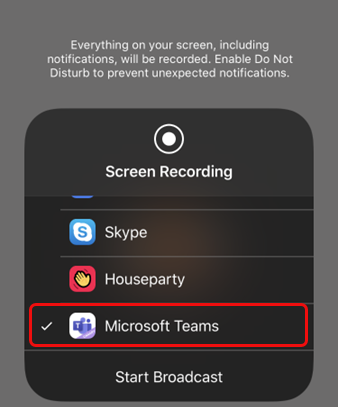
คุณสามารถแคสต์เนื้อหาจากคอมพิวเตอร์ของคุณไปยัง Microsoft Teams Room (MTR) หรืออุปกรณ์ Surface Hub ซึ่งรวมถึงหน้าจอ, หน้าต่าง และ PowerPoint Live คุณสามารถเลือกที่จะแค่แคสต์หรือแคสต์และเข้าร่วมการประชุมที่มีการจัดกําหนดการไว้ในปฏิทินของคุณได้ สามารถเพิ่มผู้เข้าร่วมประชุมเพิ่มเติมได้ผ่านแอปเดสก์ท็อปหรือใช้คอนโซลอุปกรณ์ MTR
ก่อนที่คุณจะเริ่มต้น
- ตรวจสอบให้แน่ใจว่าคุณมีสิทธิ์เข้าถึง MTR บน Windows, MTR บน Android หรืออุปกรณ์ Surface Hub
- เปิดใช้งานการตั้งค่า การบีคอน Bluetooth บนอุปกรณ์ Teams ของคุณ
- เปิดใช้งานการตั้งค่า ยอมรับคําเชิญเข้าร่วมการประชุมตามความใกล้ชิดโดยอัตโนมัติ บนอุปกรณ์ Teams เพื่อให้ได้ผลลัพธ์ที่ดีที่สุด
- บัญชีของคุณต้องลงชื่อเข้าใช้บัญชีที่อยู่ในผู้เช่าเดียวกันกับอุปกรณ์ Teams ที่คุณต้องการแคสต์ไป ถ้าบัญชีผู้ใช้อยู่บนผู้เช่าที่แตกต่างกัน ผู้เช่าเหล่านั้นจะต้องเป็นการติดต่อกับภายนอก
หมายเหตุ
การตอบรับคําเชิญการประชุมตามความใกล้ชิดโดยอัตโนมัติ จะทํางานเมื่อมีไอคอนไร้สายอยู่ถัดจากชื่อห้องเท่านั้น
แคสต์จากแอปเดสก์ท็อปไปยังอุปกรณ์ MTR
1. จากคอมพิวเตอร์ของคุณ ให้เปิดแอป Teams และลงชื่อเข้าใช้ด้วยบัญชี Teams ของคุณ
2. บนแถบเมนูด้านบน ให้เลือก การตั้งค่าและ เพิ่มเติม ถัดจากรูปภาพโปรไฟล์ของคุณ
3. เลือกแคสต์จากเมนูดรอปดาวน์เพื่อค้นหา Teams Rooms ที่อยู่ใกล้เคียง
4. เลือกห้อง Teams ที่อยู่ใกล้ๆ จากรายการ
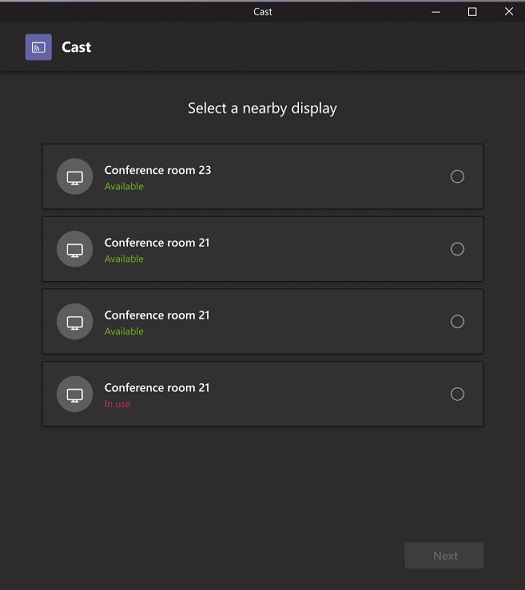
5. เลือก ถัดไป
6. หากคุณมีการประชุมที่กําหนดไว้ในห้องนั้น คุณสามารถเลือกที่จะแค สต์เท่านั้น หรือ แคสต์และเข้าร่วม การประชุมตามกําหนดเวลาได้ ถ้าคุณไม่มีกําหนดการประชุมสําหรับส่วนที่เหลือของวัน คุณจะไม่เห็นตัวเลือกเหล่านี้
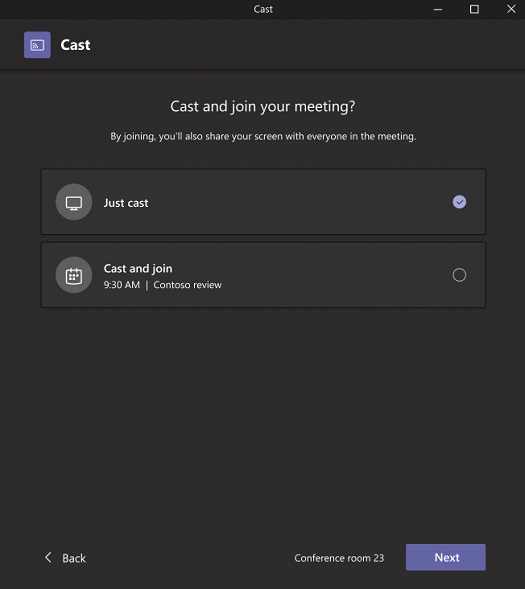
7. เลือก ถัดไป
8. เลือกเนื้อหาที่คุณต้องการแคสต์ไปยังอุปกรณ์ จากนั้นเลือกแคสต์
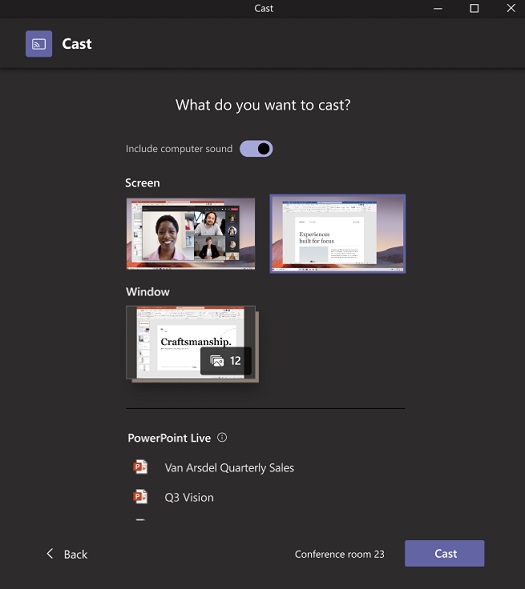
สิ้นสุดการแคสต์
เมื่อต้องการสิ้นสุดเซสชันการแคสต์ ให้เลือก สิ้นสุดการประชุมผ่าน ทางคอมพิวเตอร์ของคุณ ซึ่งจะสิ้นสุดการประชุมสําหรับทั้งคอมพิวเตอร์และห้อง ถ้าคุณเลือก ออกผ่าน Teams บนคอมพิวเตอร์ของคุณ คุณจะต้องสิ้นสุดการโทรผ่านอุปกรณ์ที่คุณกําลังแคสต์ด้วย