Ви можете видалити певні файли чи фотографії в Microsoft OneDrive або видалити цілі папки та всі елементи в них. За потреби можна відновити видалені файли з кошика OneDrive.
- На панелі завдань виберіть Файловий провідник
 .
.
- Виберіть папку OneDrive, виберіть елементи, які потрібно видалити, і натисніть клавішу Delete на клавіатурі.

Видалити спільні елементи?
Якщо видалити елемент, до якого надано спільний доступ, його буде видалено для всіх користувачів. У OneDrive може з'явитися запит на підтвердження навмисного:

Видалення елементів із OneDrive, жорсткого диска або обох
Видалення з OneDrive, але не з комп'ютера
Якщо потрібно зберегти файл, фотографію або папку на комп'ютері, але не в службі OneDrive, скористайтеся Файловий провідник або Mac Finder, щоб перемістити файл за межі папки OneDrive до іншої папки на комп'ютері.
Видалення з комп'ютера , але не з OneDrive
Якщо потрібно зберегти файл, фотографію або папку у OneDrive, але не на комп'ютері (тому що він не потрібен), помістіть файл у папку OneDrive, а потім увімкніть параметр Files на вимогу (Windows) або Files на вимогу (Mac)). Файл усе одно відображатиметься в папці OneDrive на комп'ютері, але він займатиме нуль місця на жорсткому диску.
Крім того, можна вибрати папки OneDrive, які потрібно синхронізувати з комп'ютером, щоб на комп'ютері відобразяться лише певні папки.
Видалення з OneDrive і комп'ютера
Якщо файл або папка в сховищі OneDrive, знайдіть і видаліть файл, фотографію або папку за допомогою Файловий провідник або Mac Finder.
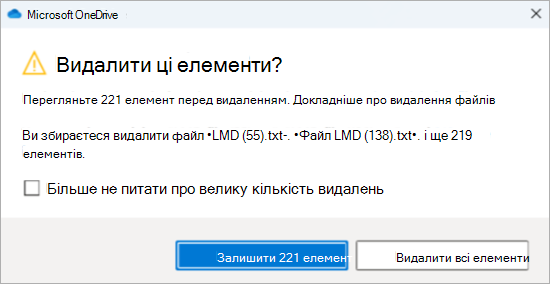
Видалення великої кількість елементів одночасно
Якщо ви видаляєте багато файлів одночасно, OneDrive може пропонувати підтвердити, чи це навмисне.
Видалення файлів для звільнення сховища
Якщо видалити файли з OneDrive і кошика OneDrive, це може відображатися в доступності сховища облікового запису OneDrive із невеликою затримкою.
Увійдіть у свій обліковий запис Microsoft і перегляньте квоту сховища.
Примітка.
Якщо термін дії передплати на Microsoft 365 минув, потрібно буде поновити передплату, щоб знову отримати таку саму квоту сховища.
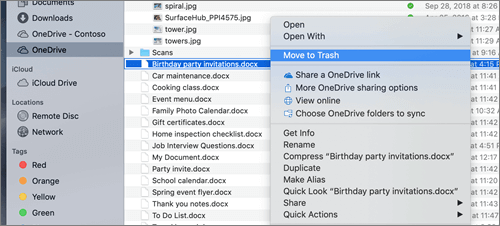
- Відкрийте вікно Mac Finder .
- Перейдіть до потрібної папки OneDrive і виберіть елементи, які потрібно видалити.
- Клацніть правою кнопкою миші елемент або елементи, а потім виберіть Перемістити до кошика. Також можна перетягнути елемент або елементи з папки до кошика.
Видалення елементів із OneDrive, жорсткого диска або обох
Видалення з OneDrive, але не з комп'ютера
Якщо потрібно зберегти файл, фотографію або папку на комп'ютері, але не в службі OneDrive, скористайтеся Файловий провідник або Mac Finder, щоб перемістити файл за межі папки OneDrive до іншої папки на комп'ютері.
Видалення з комп'ютера , але не з OneDrive
Якщо потрібно зберегти файл, фотографію або папку у OneDrive, але не на комп'ютері (тому що він не потрібен), помістіть файл у папку OneDrive, а потім увімкніть параметр Files на вимогу (Windows) або Files на вимогу (Mac)). Файл усе одно відображатиметься в папці OneDrive на комп'ютері, але він займатиме нуль місця на жорсткому диску.
Крім того, можна вибрати папки OneDrive, які потрібно синхронізувати з комп'ютером, щоб на комп'ютері відобразяться лише певні папки.
Видалення з OneDrive і комп'ютера
Якщо файл або папка в сховищі OneDrive, знайдіть і видаліть файл, фотографію або папку за допомогою Файловий провідник або Mac Finder.
Видалення великої кількість елементів одночасно
Якщо ви видаляєте багато файлів одночасно, OneDrive може пропонувати підтвердити, чи це навмисне.
Видалення файлів для звільнення сховища
Якщо видалити файли з OneDrive і кошика OneDrive, це може відображатися в доступності сховища облікового запису OneDrive із невеликою затримкою.
Увійдіть у свій обліковий запис Microsoft і перегляньте квоту сховища.
Примітка.
Якщо термін дії передплати на Microsoft 365 минув, потрібно буде поновити передплату, щоб знову отримати таку саму квоту сховища.
Перейдіть на веб-сайт OneDrive. Імовірно, знадобиться ввійти за допомогою облікового запису Microsoft або робочого чи навчального облікового запису.
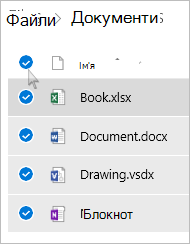
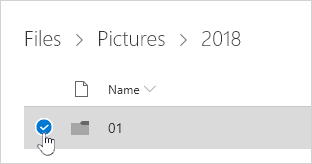
Виберіть файли або папки, які потрібно видалити, наведіть вказівник миші на кожен елемент і встановіть прапорець коло, що з'явиться.
Примітка.
На першому зображенні нижче показано елементи в поданні "Список", на другому зображенні нижче показано елементи в поданнях "Плитки" або "Фотографії".
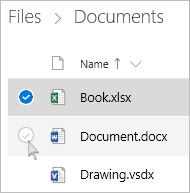
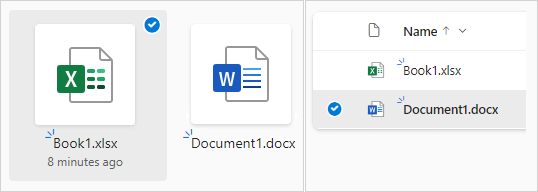
Щоб вибрати всі файли в папці, клацніть коло ліворуч від рядка заголовків або натисніть клавіші Ctrl+A на клавіатурі. (Також можна вибрати кілька файлів одночасно. Для цього виберіть один файл, прокрутіть список униз і клацніть останній елемент, який потрібно вибрати, утримуючи натиснутою клавішу Shift.)
На панелі у верхній частині сторінки натисніть кнопку Видалити. (Також можна клацнути вибраний файл або папку правою кнопкою миші та вибрати команду Видалити.)
Примітка.
Якщо піктограма Видалити не відображається на верхній панелі переходів або якщо клацнути вибраний елемент правою кнопкою миші, можливо, у вас немає дозволу на видалення цього файлу або папки.
Щоб видалити папку, а не лише її вміст, може знадобитися перейти на рівень вище або назад, щоб вибрати всю папку.

Примітка.
- Перед видаленням особиста папка OneDrive не має бути пустою. Однак, можливо, ви захочете заздалегідь перевірити, чи немає в ньому файлів або вкладених папок, які потрібно зберегти.
- Якщо адміністратор увімкнув збереження у OneDrive для робочих або навчальних облікових записів, потрібно повністю очистити папку, перш ніж видалити її.
Видалення елементів зі списку "Спільний доступ"
Відкрийте подання Спільний доступ і виберіть файли або папки, які потрібно видалити, навівши вказівник миші на кожен елемент і клацнувши коло, що з'явиться.
Щоб видалити елемент із розділу Надано спільний доступ, виберіть його та натисніть кнопку Керування доступом.
Для файлів, до яких надано спільний доступ за допомогою посилання, виберіть Будь-хто з цим посиланням... і натисніть кнопку Видалити посилання.
Для файлів, до яких надано спільний доступ іншим користувачам, виберіть можна редагувати або Можна переглядати під їхнім іменем, а потім виберіть пункт Видалити прямий доступ.
Остаточне видалення елементів у OneDrive
Видалені файли та папки переходять до кошика OneDrive, з якого можна за потреби відновити файли .
Спочатку виберіть кошик на панелі переходів у OneDrive ліворуч.
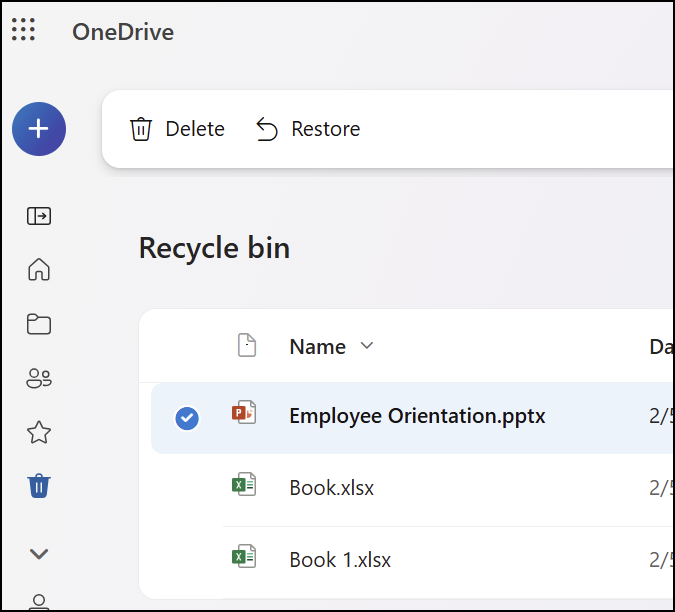
Щоб остаточно видалити певні файли або папки з кошика, виберіть їх і натисніть кнопку Видалити у верхній області переходів.
Видалення файлів для звільнення сховища
Якщо видалити файли з OneDrive і кошика OneDrive, це може відображатися в доступності сховища облікового запису OneDrive із невеликою затримкою.
Увійдіть у свій обліковий запис Microsoft і перегляньте квоту сховища.
Примітка.
Якщо термін дії передплати на Microsoft 365 минув, потрібно буде поновити передплату, щоб знову отримати таку саму квоту сховища.
Торкніться файлу, який потрібно видалити, і утримуйте його. (Щоб видалити кілька файлів, вибравши файл, перевірте коло поруч із кожним додатковим файлом, який потрібно видалити).
Примітка.
Одночасно можна видалити лише 200 файлів. Якщо потрібно видалити більше 200 файлів одночасно, перейдіть до OneDrive.com.
Торкніться 
Потім торкніться кнопки Видалити , щоб підтвердити.
Очищення кошика
У програмі  правому нижньому куті екрана торкніться піктограми Я людина, торкніться потрібного облікового запису, а потім – кошика.
У поданні Кошик виберіть файли, які потрібно видалити.
Щоб остаточно вилучити ці файли, натисніть кнопку Видалити.
Примітка.
Користувачі Android можуть очистити весь кошик одночасно, торкнувшись кнопки Видалити все у верхньому правому куті.
Видалення файлів для звільнення сховища
Якщо видалити файли з OneDrive і кошика OneDrive, це може відображатися в доступності сховища облікового запису OneDrive із невеликою затримкою.
Увійдіть у свій обліковий запис Microsoft і перегляньте квоту сховища.
Примітка.
Якщо термін дії передплати на Microsoft 365 минув, потрібно буде поновити передплату, щоб знову отримати таку саму квоту сховища.
Торкніться файлу, який потрібно видалити, і утримуйте його. (Щоб видалити кілька файлів, вибравши файл, перевірте коло поруч із кожним додатковим файлом, який потрібно видалити).
Примітка.
Одночасно можна видалити лише 20 файлів. Якщо потрібно видалити більше 20 файлів одночасно, перейдіть до OneDrive.com.
Торкніться  а потім –
Коли буде запропоновано підтвердити видалення, натисніть кнопку Видалити.
Очищення кошика
- У верхньому лівому куті екрана торкніться , торкніться облікового запису, який ви використовуєте, а потім виберіть кошик.
- У поданні Кошик виберіть файли, які потрібно видалити.
- Щоб остаточно вилучити ці файли, натисніть кнопку Видалити.
Видалення файлів для звільнення сховища
Якщо видалити файли з OneDrive і кошика OneDrive, це може відображатися в доступності сховища облікового запису OneDrive із невеликою затримкою.
Увійдіть у свій обліковий запис Microsoft і перегляньте квоту сховища.
Примітка.
Якщо термін дії передплати на Microsoft 365 минув, потрібно буде поновити передплату, щоб знову отримати таку саму квоту сховища.
