
Функція автозбереження працює в Microsoft 365, коли файл зберігається у OneDrive або SharePoint. Щоб скористатися функцією автозбереження, відкрийте або збережіть файл безпосередньо з Word, Excel або PowerPoint і переконайтеся, що маєте активну передплату на Microsoft 365.
Примітка.
CSV-файли не підтримуються в засобі автозбереження.
Увімкнення автозбереження в Word, Excel або PowerPoint
Щоб увімкнути функцію автозбереження, збережіть файл у папці OneDrive або SharePoint у програмі Microsoft 365.
Виберіть Файл, а потім – Зберегти як.
Виберіть
 OneDrive для особистого, робочого або навчального облікового запису.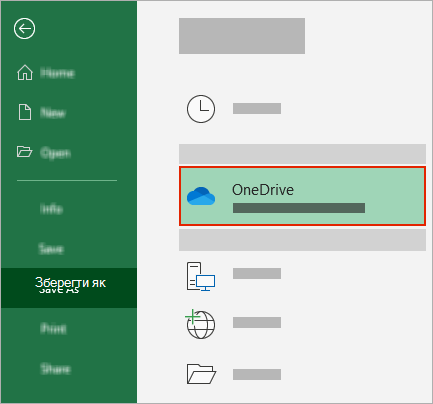
Виберіть вкладену папку зі списку, що з'явиться.
Введіть ім'я файлу та натисніть кнопку Зберегти.
Порада.
- Якщо не відображається в списку, натисніть кнопку Увійти. Якщо ви не бачите в списку oneDrive своєї родини, роботи або навчального закладу, натисніть кнопку Додати розташування. Дізнайтеся більше про те, як додати OneDrive як службу.
- Якщо вибрати наявний файл, буде активовано функцію автозбереження для цього файлу.
- Якщо
Увімкнення автозбереження під час відкриття файлів із OneDrive або SharePoint
Щоб увімкнути функцію автозбереження, щойно ви почнете редагувати файл, відкрийте його, перейшовши до папки OneDrive або SharePoint із програми Microsoft 365.
Виберіть Файл , а потім – Відкрити.
Виберіть
OneDrive для особистого, робочого або навчального облікового запису.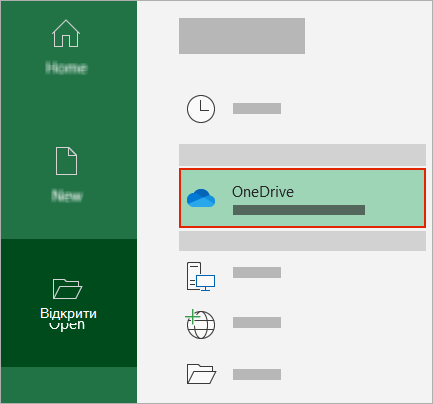
Виберіть розташування вкладеної папки зі списку, що з'явиться.
Виберіть файл, щоб відкрити його.
Порада.
- Якщо не відображається в списку, натисніть кнопку Увійти. Якщо ви не бачите в списку oneDrive своєї родини, роботи або навчального закладу, натисніть кнопку Додати розташування. Дізнайтеся більше про те, як додати OneDrive як службу.
- Після відкриття вам не потрібно зберігати файл – кожна зміна зберігається автоматично.
- Якщо
Виправлення помилки "Просто передати файл" під час ввімкнення автозбереження
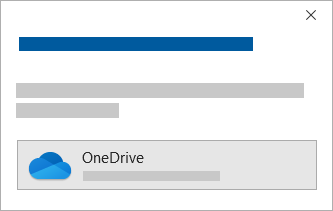
Якщо ви виберете перемикач Автозбереження та побачите запит "Просто завантажте файл", виконайте такі дії:
Щоб продовжити роботу над вихідним файлом, натисніть кнопку X , щоб закрити вікно. Потім виконайте наведені вище дії , щоб увімкнути функцію автозбереження.
Щоб створити копію файлу, не закривайте вікно Збереження. Виберіть OneDrive зі списку розташувань і введіть ім'я для копії.
Увага
Якщо відкрити вихідний файл, пізніші зміни не відобразяться.
Порада.
Виберіть ім'я файлу у верхній частині вікна програми, щоб переглянути її розташування та журнал версій.
Виправлення неполадок із увімкненням автозбереження в програмах Microsoft 365
Чому функцію автозбереження не ввімкнуто під час відкриття файлу з Файловий провідник або Finder?
Якщо відкрити файл Office із Файловий провідник або Finder, потрібно відкрити його, як описано вище, щоб увімкнути функцію автозбереження.
Закрийте та знову відкрийте файл із програми Microsoft 365, а не Файловий провідник або Finder.
Чому функцію автозбереження не ввімкнуто під час відкриття файлу зі списку останніх файлів?
Якщо відкрити файл Office зі списку останніх файлів через панель завдань або програму Office, потрібно відкрити файл, як описано вище, щоб увімкнути функцію автозбереження.
Щоб перевірити це, наведіть вказівник миші на останній список: Files, які починаються З:\Користувачі\, не відкриватимуться за допомогою функції автозбереження, але файли з https://.
Закрийте та знову відкрийте файл у програмі Microsoft 365, а не в списку останніх файлів.
Чому автозбереження вимкнуто?
Якщо відкрити файл Office з Файловий провідник, Finder або списку останніх файлів через панель завдань, можливо, знадобиться зберегти або відкрити файл, як описано вище, щоб увімкнути функцію автозбереження.
Закрийте та знову відкрийте файл у програмі Microsoft 365, а не в списку останніх файлів.
Настройки автозбереження для деяких файлів, особливо великих файлів або файлів, які зберігаються в SharePoint, може бути вимкнуто.
- Перейдіть дорозділу Збереження параметрів>файлу>.
- Переконайтеся, що прапорець Автозбереження встановлено.
Функцію автозбереження все ще не ввімкнуто, якщо відкрити файл у програмі Microsoft 365 із OneDrive
Настройки автозбереження для деяких файлів, особливо великих файлів або файлів, які зберігаються в SharePoint, може бути вимкнуто.
- Перейти дорозділу "Параметри>збереження">
- Переконайтеся, що прапорець Автозбереження встановлено.
Що робити, якщо функцію автозбереження досі не ввімкнуто
Функція автозбереження може не працювати також і з інших причин, наприклад тому, що:
- Функція автозбереження доступна, лише якщо у вас є активна передплата На Microsoft 365. У вас немає передплати? Користуйтеся всіма функціями Office за допомогою Office 365.
- Файл збережено в застарілому форматі, як-от XLS, PPT або DOC.
- Синхронізацію OneDrive призупинено.
- Файл вбудовано в інший файл Microsoft 365.
- Презентацію відкрито в режимі показу слайдів.
Дізнайтеся, чи працює функція автозбереження з локальними файлами в програмах Microsoft 365
Функція автозбереження застосовується лише до файлів Microsoft 365, які зберігаються у OneDrive, але функція автозбереження Microsoft 365 увімкнута за замовчуванням і зберігає результати роботи кожні 10 хвилин.
Щоб переглянути або змінити параметри автозбереження, відкрийте програму Microsoft 365 і виберітьПараметри>файлу>Зберегти.
Вимкнення автозбереження в Word, Excel або PowerPoint
Щоб вимкнути автозбереження, переведіть перемикач Автозбереження у верхньому лівому куті заголовка програми.

Маєте відгук?
Надішліть нам свій відгук, щоб допомогти нам визначити пріоритетність нових функцій у майбутніх оновленнях. Докладні відомості див. в статті Надання відгуку про Microsoft Office.
Потрібна додаткова довідка?
Що таке автоматичне збереження?
Підтримка облікового запису. Щоб отримати довідку з облікового запису Microsoft і передплат, відвідайте сторінку Довідка з виставлення рахунків & облікового запису.
Технічна підтримка. Щоб отримати технічну підтримку, виберіть Звернутися до служби підтримки Microsoft нижче, введіть свою проблему та натисніть кнопку Отримати допомогу.
Користувачі мобільних пристроїв можуть звернутися до служби підтримки, відкривши програму OneDrive і обережно струснувши пристрій.
Підтримка спільноти. Спільноти допомагають ставити запитання, надавати відгуки та чути від експертів із багатими знаннями. Запитайте в спільноти Microsoft. Не розголошуйте особисту або конфіденційну інформацію на загальнодоступних форумах.