
У цій статті описано, як виправити помилку "Інстальовано новішу версію Microsoft OneDrive".

Видаліть OneDrive, щоб виправити помилку "Інстальовано новішу версію"
Щоб видалити OneDrive, виконайте такі дії:
Примітка.
Ви не втратите файли або дані, якщо вимкнете, видалите oneDrive або вилучите зв'язок із ними на комп'ютері. Ви зможете будь-коли отримати доступ до файлів, увійшовши в обліковий запис "OneDrive" в Інтернеті.
- Натисніть клавішу Windows
 + WindowsR, щоб відкрити вікно Виконати.
 - Введіть appwiz.cpl текст і натисніть кнопку OK.
- Знайдіть Microsoft OneDrive у списку та клацніть правою кнопкою миші, щоб видалити його.
Якщо цей метод не вдається виконати, виконайте такі дії:
Примітка.
Перш ніж редагувати реєстр, радимо зробити його резервне копіювання. Якщо виникне проблема, ви зможете відновити попередній стан реєстру. Дізнайтеся більше про резервне копіювання та відновлення реєстру у Windows.
- Натисніть клавішу Windows
+ WindowsR, щоб відкрити вікно Виконати.
- Введіть regedit текст і натисніть кнопку OK.
- Вставте цей шлях у панель переходів у верхній частині редактора реєстру:
Computer\HKEY_CURRENT_USER\Software\Microsoft\OneDrive - Клацніть папку OneDrive правою кнопкою миші та виберіть видалити.
Оновлення OneDrive для вирішення проблеми з повідомленням "Інстальовано новішу версію"
OneDrive і Windows часто оновлюються, тому постійне оновлення ПК може допомогти вирішити проблеми із синхронізацією.
Завантажте останні оновлення Windows , щоб максимально ефективно використовувати OneDrive. Windows 10 вмикає oneDrive Files на вимогу, який допомагає вирішити проблеми із синхронізацією. Докладні відомості про функцію OneDrive "Файли на вимогу".
Завантажте найновішу версію OneDrive та інсталюйте її.
Примітка.
Докладні відомості про найновішу версію див. в нотатках про випуск.
Натисніть
, щоб відкрити меню "Пуск", знайдіть OneDrive, а потім відкрийте класичну програму OneDrive.Коли відкриється вікно "Налаштування OneDrive", введіть адресу електронної пошти, пов’язану з вашим обліковим записом Microsoft, і натисніть кнопку Увійти, щоб налаштувати його.
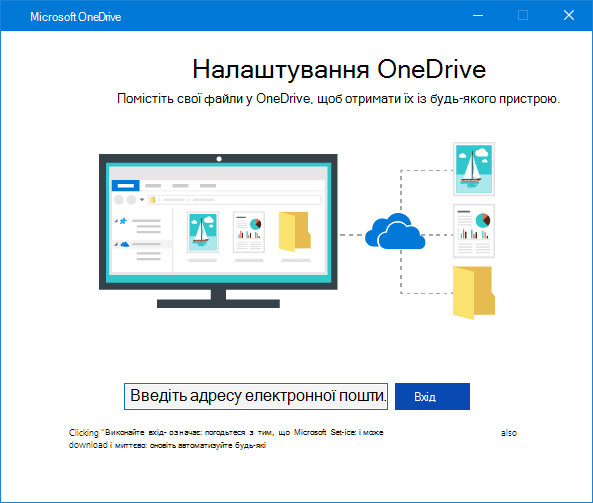
Налаштування OneDrive після вирішення проблеми з інсталяцією
OneDriveФункція Файли на вимогу дає змогу отримати доступ до всіх файлів у сховищі OneDrive, не завантажуючи їх на свій пристрій. Докладні відомості про функцію OneDrive "Файли на вимогу".
Примітка.
Ви не втратите файли або дані, якщо вимкнете, видалите oneDrive або вилучите зв'язок із ними на комп'ютері. Ви зможете будь-коли отримати доступ до файлів, увійшовши в обліковий запис "OneDrive" в Інтернеті.
Крім того, ви можете завантажувати або синхронізувати менше файлів, вибравши папки OneDrive, які потрібно синхронізувати з комп’ютером. Якщо ви вибрали синхронізацію лише деяких папок до скидання, потрібно зробити це знову після завершення синхронізації.
Примітка.
Цей крок потрібно виконати для особистого сховища OneDrive і OneDrive для роботи або навчання.
Додаткові відомості
Додаткові способи вирішення нещодавно виявлених проблем із OneDrive
Потрібна додаткова довідка?
Підтримка облікового запису. Щоб отримати довідку з облікового запису Microsoft і передплат, відвідайте сторінку Довідка з виставлення рахунків & облікового запису.
Технічна підтримка. Щоб отримати технічну підтримку, виберіть Звернутися до служби підтримки Microsoft нижче, введіть свою проблему та натисніть кнопку Отримати допомогу.
Користувачі мобільних пристроїв можуть звернутися до служби підтримки, відкривши програму OneDrive і обережно струснувши пристрій.
Підтримка спільноти. Спільноти допомагають ставити запитання, надавати відгуки та чути від експертів із багатими знаннями. Запитайте в спільноти Microsoft. Не розголошуйте особисту або конфіденційну інформацію на загальнодоступних форумах.