
Файли й папки можна завантажити з Microsoft OneDrive або SharePoint у Microsoft 365, SharePoint Server (випуск за передплатою) або SharePoint Server 2019 на комп'ютер одним рухом.
Примітка.
Якщо ви регулярно завантажуєте файли зі спільної папки, ви можете додавати й синхронізувати спільні папки до власного сховища OneDrive.
На веб-сайті OneDrive, SharePoint у Microsoft 365, SharePoint Server (випуск за передплатою) або SharePoint Server 2019 виберіть файли або папки, які потрібно завантажити.
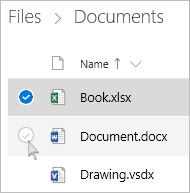
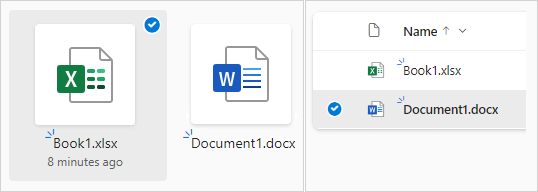
- Щоб завантажити один або кілька файлів одночасно, виберіть кожен елемент, клацнувши круглий прапорець, який з’явиться. (На зображенні ліворуч нижче відображаються елементи в поданні списку, праворуч відображаються елементи в поданні Плитки або Фотографії.) (Ви також можете вибрати кілька файлів одночасно, вибравши один файл, прокрутивши список униз, а потім утримуючи натиснутою клавішу Shift, утримуючи натиснутою клавішу Shift, клацніть останній елемент, який потрібно вибрати.)
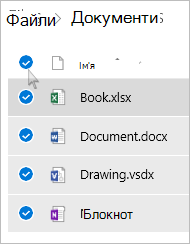
- Щоб вибрати всі файли в папці, клацніть коло ліворуч від рядка заголовків або натисніть клавіші Ctrl+A на клавіатурі.
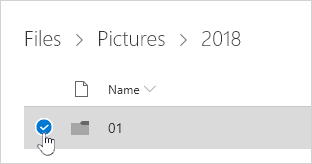
- Щоб вибрати папку, а не тільки її вміст, може знадобитися перейти на рівень вище або назад.

- Щоб завантажити один або кілька файлів одночасно, виберіть кожен елемент, клацнувши круглий прапорець, який з’явиться. (На зображенні ліворуч нижче відображаються елементи в поданні списку, праворуч відображаються елементи в поданні Плитки або Фотографії.) (Ви також можете вибрати кілька файлів одночасно, вибравши один файл, прокрутивши список униз, а потім утримуючи натиснутою клавішу Shift, утримуючи натиснутою клавішу Shift, клацніть останній елемент, який потрібно вибрати.)
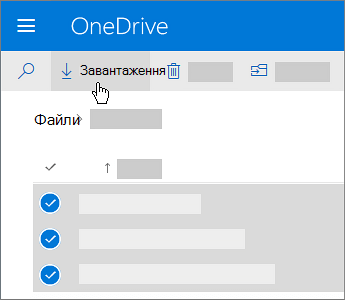
На панелі інструментів у верхній правій частині вікна натисніть кнопку Завантажити. (Також можна клацнути файл, фото або папку правою кнопкою миші та вибрати команду Завантажити).
Примітка.
- Кнопка Завантажити відображається, лише коли вибрано файли або папки.
- Кнопка Завантажити може іноді зникати, якщо оновити веб-сторінку під час перегляду папки. Щоб виправити це, перейдіть на вищий рівень у каталозі папок і поверніться назад або закрийте цю вкладку в браузері та ще раз перейдіть до папки.
Якщо в браузері з’явиться відповідний запит, натисніть кнопку Зберегти або Зберегти як і перейдіть до розташування, у якому потрібно зберегти завантаження. Деякі браузери відразу зберігають усе в папці "Завантаження" на вашому комп’ютері.
Примітка.
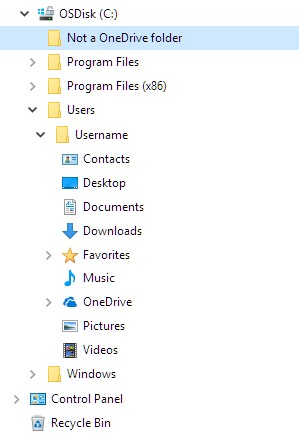
- Якщо потрібно звільнити місце у OneDrive, завантажте файл або папку в розташування за межами папок OneDrive (див. нижче). Потім ви зможете видалити копію файлу або папки у OneDrive, щоб зменшити обсяг зайнятого дискового простору.
- Докладні відомості див. в розділі Видалення файлів і папок у OneDrive.
- Якщо потрібно звільнити місце у OneDrive, завантажте файл або папку в розташування за межами папок OneDrive (див. нижче). Потім ви зможете видалити копію файлу або папки у OneDrive, щоб зменшити обсяг зайнятого дискового простору.
Якщо вибрати кілька файлів або папок, а потім натиснути кнопку Завантажити з Microsoft OneDrive, SharePoint у Microsoft 365 або з SharePoint Server (випуск за передплатою), браузер почне завантажувати файл .zip з усіма вибраними файлами та папками. Якщо ви натиснули кнопку Завантажити, перебуваючи в папці, але не вибравши жодного файлу чи папки, браузер почне завантажувати увесь вміст папки.
Примітка.
- Не можна завантажувати файли безпосередньо з подання Спільний доступ. Потрібно буде відкрити файл і зберегти його копію в потрібному розташуванні.
- З SharePoint Server 2019 не можна завантажити кілька файлів або папок.
- Не можна завантажити блокноти OneNote. Якщо завантажити папку з блокнотом OneNote, файл .zip міститиме повідомлення про помилку у вигляді файлу .txt.
- Можливість завантажити кілька файлів ще не доступна на локальному сервері SharePoint Server (якщо ваша організація не має передплати на бізнес-план Microsoft 365).
- Кнопка Завантажити може іноді зникати, якщо оновити веб-сторінку під час перегляду папки. Щоб виправити це, перейдіть на вищий рівень у каталозі папок і поверніться назад або закрийте цю вкладку в браузері та ще раз перейдіть до папки.
- У OneDrive для роботи або навчання не можна завантажити папки або кілька файлів за допомогою браузера Internet Explorer. Натомість використайте Microsoft Edge або Google Chrome.
- На завантаження поширюються такі обмеження: обмеження розміру файлу 250 ГБ; загальна кількість файлів: 10 000; обмеження розміру папки: 10000 файлів.
- Якщо ви завантажите кілька стиснутих файлів, наприклад .zip файли або .mp4, граничний розмір становить 10 ГБ для кожного файлу .zip і 20 ГБ в цілому.
- Файли, зашифровані мітками конфіденційності або IRM, розмір яких перевищує 4 МБ, не входять до завантаженого ZIP-файлу в наведених нижче сценаріях. Щоб отримати відповідні файли, їх потрібно завантажити окремо.
Переведення файлів в автономний режим у програмі OneDrive для мобільних пристроїв
На мобільному пристрої ви можете зробити файли доступними в автономному режимі (цей процес схожий на завантаження файлів). У програмі OneDrive на телефоні під керуванням iOS, Android або Windows 10 знайдіть піктограму  або iOS або
  для мобільних пристроїв із Windows).
- У програмі OneDrive виберіть файли, які потрібно перевести в автономний режим (для цього натисніть і утримайте файл).
- Виберіть елемент Зробити автономним.
Примітка.
Програма OneDrive не дозволяє зробити папки або блокноти OneNote доступними в автономному режимі.
Потрібна додаткова довідка?
Підтримка облікового запису. Щоб отримати довідку з облікового запису Microsoft і передплат, відвідайте сторінку Довідка з виставлення рахунків & облікового запису.
Технічна підтримка. Щоб отримати технічну підтримку, виберіть Звернутися до служби підтримки Microsoft нижче, введіть свою проблему та натисніть кнопку Отримати допомогу.
Користувачі мобільних пристроїв можуть звернутися до служби підтримки, відкривши програму OneDrive і обережно струснувши пристрій.
Підтримка спільноти. Спільноти допомагають ставити запитання, надавати відгуки та чути від експертів із багатими знаннями. Запитайте в спільноти Microsoft. Не розголошуйте особисту або конфіденційну інформацію на загальнодоступних форумах.