
Якщо потрібно змінити розташування сховища OneDrive із комп'ютера на SD-картку або інше зовнішнє джерело сховища, це можна зробити, якщо зовнішній диск не можна витягти. Знімні USB-носії не підтримуються.
Примітка.
Якщо на комп'ютері бракує місця, скористайтеся функцією "Files на вимогу" для OneDrive, доступною для Windows і Mac, а також вибірковою синхронізацією.
Спочатку слід перевірити файлову систему зовнішнього диска, який ви використовуватимете.
Перевірте файлову систему диска
- Запустіть файловий провідник.
- Клацніть диск правою кнопкою миші та виберіть пункт Властивості.
- На вкладці Загальні поруч із пунктом Файлова система подивіться, чи відображається NTFS.
Якщо файлова система має формат FAT або FAT32, див. наступний розділ. В іншому разі перейдіть до видалення зв'язку з OneDrive і запустіть програму інсталяції OneDrive ще раз.
Перетворення диска FAT або FAT32 на NTFS
Перетворення диска за допомогою цих кроків збереже файли на диску. Ми все одно радимо зробити резервні копії всіх файлів на диску.
- Знайдіть букву диска, який потрібно перетворити. Відкрийте Файловий провідник, а потім в області ліворуч знайдіть диск у розділі "Цей ПК" або "Комп'ютер".
- Натисніть клавішу з емблемою Windows + R, щоб відкрити діалогове вікно Виконати.
- Введіть cmd , щоб відкрити вікно командного рядка.
- У командному рядку введіть convert drive: /fs:ntfs
Наприклад, якщо буква диска, який потрібно перетворити, має значення e, слід ввести convert e: /fs:ntfs
Примітка.
Якщо ви хочете перетворити диск NTFS назад на FAT32, потрібно зберегти копії файлів, які потрібно зберегти, а потім переформатувати або розділити диск.
Видалення зв’язку з OneDrive і повторне налаштування OneDrive
Ви не втратите файли або дані, якщо вимкнете, видалите OneDrive або вилучите зв’язок із цією службою на ПК. Ви зможете будь-коли отримати доступ до файлів, увійшовши в обліковий запис "OneDrive" в Інтернеті.
- Виберіть хмару OneDrive в області сповіщень, щоб відобразити спливаюче вікно OneDrive.

- Виберіть піктограму Довідки та настройки OneDrive
 а потім виберіть Настройки.
 - Перейдіть на вкладку Обліковий запис .
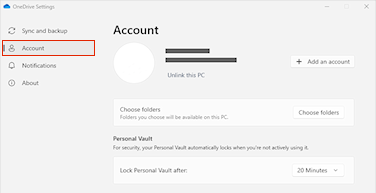
- Виберіть пункт Розірвати зв'язок із цим ПК, а потім – Видалити зв'язок з обліковим записом.
Примітка.
Незв'язані файли можна безпечно видалити з локального сховища, оскільки вони також зберігаються в хмарі та доступні через сайт OneDrive.
Дотримуйтеся вказівок майстра Ласкаво просимо до OneDrive , щоб налаштувати OneDrive у новому розташуванні файлу.
Попередження
Не можна настроїти захист папок у OneDrive на зовнішній пам'яті.
Потрібна додаткова довідка?
Не вдалося синхронізувати OneDrive із SD-карткою або зовнішнім USB-носієм
Підтримка облікового запису. Щоб отримати довідку з облікового запису Microsoft і передплат, відвідайте сторінку Довідка з виставлення рахунків & облікового запису.
Технічна підтримка. Щоб отримати технічну підтримку, виберіть Звернутися до служби підтримки Microsoft нижче, введіть свою проблему та натисніть кнопку Отримати допомогу.
Користувачі мобільних пристроїв можуть звернутися до служби підтримки, відкривши програму OneDrive і обережно струснувши пристрій.
Підтримка спільноти. Спільноти допомагають ставити запитання, надавати відгуки та чути від експертів із багатими знаннями. Запитайте в спільноти Microsoft. Не розголошуйте особисту або конфіденційну інформацію на загальнодоступних форумах.