
Ви можете надати спільний доступ до агента ШІ іншим користувачам так само, як ви надаєте спільний доступ до файлу у OneDrive. Після надання спільного доступу інші користувачі зможуть відкрити агент і поставити запитання про файли, але тільки якщо вони також мають дозвіл на перегляд вмісту всередині.
Примітка.
Агенти ШІ доступні лише з Microsoft 365 Copilot для робочих або навчальних облікових записів.
Ось як надати спільний доступ і що потрібно знати про доступ.
Надання спільного доступу до файлу агента AI
Увійдіть на веб-сайт OneDrive за допомогою робочих або навчальних облікових даних.
Знайдіть файл,
.agentдо якого потрібно надати спільний доступ.Виберіть файл, а потім на панелі інструментів натисніть кнопку Спільний доступ або клацніть правою кнопкою миші.
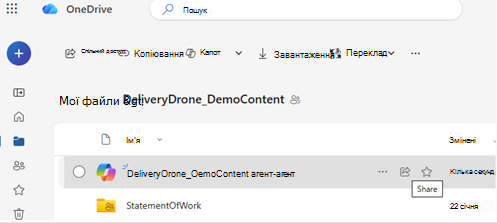
Виберіть користувачів, яким потрібно надати спільний доступ.
Виберіть надіслати або скопіювати посилання.

Перевірка доступу інших користувачів до вмісту
Спільний доступ до файлу агента не надає автоматично спільний доступ до файлів у ньому.
Щоб інші користувачі могли отримати відповіді від агента:
- Перехід до кожного файлу, який використовує агент
- Надання спільного доступу до цих файлів тим самим користувачам
- Або збережіть ці файли в спільній папці, до якої мають доступ усі користувачі
Важливо
Якщо хтось відкриє агента, але не має доступу до вихідних файлів, він не отримає корисних відповідей.
Припинення спільного доступу до агента зі ШІ
Щоб скасувати спільний доступ, виконайте наведені нижче дії.
-
.agentВиберіть файл. - Виберіть елемент Керування доступом.
- Видалення користувачів або змінення настройок зв'язку.
Поширені поради щодо надання спільного доступу
- Використовуйте спільні папки, коли це можливо, щоб уникнути оновлень дозволів вручну
- Оновлення доступу, якщо ви додаєте нові файли до агента
- Перевірте спільне посилання з іншим обліковим записом, щоб переконатися, що воно працює належним чином
Додаткові відомості
Створення та використання агента у OneDrive
Пошук файлів агента у OneDrive
Потрібна додаткова довідка?
Підтримка облікового запису. Щоб отримати довідку з облікового запису Microsoft і передплат, відвідайте сторінку Довідка з виставлення рахунків & облікового запису.
Технічна підтримка. Щоб отримати технічну підтримку, виберіть Звернутися до служби підтримки Microsoft нижче, введіть свою проблему та натисніть кнопку Отримати допомогу.
Користувачі мобільних пристроїв можуть звернутися до служби підтримки, відкривши програму OneDrive і обережно струснувши пристрій.
Підтримка спільноти. Спільноти допомагають ставити запитання, надавати відгуки та чути від експертів із багатими знаннями. Запитайте в спільноти Microsoft. Не розголошуйте особисту або конфіденційну інформацію на загальнодоступних форумах.