
OneDrive – це хмарна служба Microsoft, яка підключає вас до всіх ваших файлів. Вона дає змогу зберігати та захищати свої файли, надавати до них спільний доступ іншим користувачам і отримувати доступ до них звідусіль на всіх своїх пристроях. Коли ви використовуєте OneDrive з обліковим записом, наданим вашою компанією або навчальним закладом, він іноді називається "OneDrive для роботи або навчання". Раніше він був відомий як "OneDrive для бізнесу", тому ви все ще можете бачити це називається в місцях.
Зберігання робочих або навчальних документів і пов'язаних файлів
Якщо ви використовуєте Microsoft 365, залежно від плану ви отримаєте принаймні 1 ТБ простору в хмарі. Якщо бібліотеку OneDrive розміщено на сервері SharePoint Server в організації, адміністратори вашої організації визначають обсяг доступного простору для зберігання.
Усі файли, які зберігаються в службі OneDrive, є приватними, доки ви не вирішите надати до них спільний доступ. Ви можете надати спільний доступ до файлів і папок колегам, щоб спільно працювати над проектами. Якщо ви ввійшли в Microsoft 365, ви навіть можете мати змогу надавати спільний доступ партнерам за межами організації залежно від того, що дозволяє ваша компанія.
Порада.
Надсилаючи повідомлення електронної пошти з Outlook Web App, ви можете вкласти файл OneDrive як посилання, а не надсилати вкладення. Коли ви вкладаєте файл як посилання, ви автоматично надаєте користувачам, які надсилають повідомлення, дозвіл на редагування файлу. Крім того, ви заощаджуєте місце в поштовій скриньці кожного користувача та заохочуєте користувачів редагувати одну копію у OneDrive.
Щоб перейти до OneDrive, виконайте наведені нижче дії.
Увійдіть у Microsoft 365 або на сайт SharePoint за допомогою робочого або навчального облікового запису.
Угорі сторінки виберіть
 , а потім виберіть OneDrive.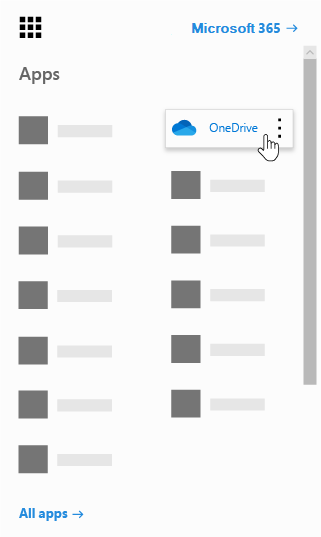
OneDrive – це частина передплати організації на SharePoint у Microsoft 365 або через локальну інсталяцію SharePoint Server.
Синхронізація OneDrive із комп'ютером
Щоб синхронізувати OneDrive із локальним комп'ютером, знадобиться програма синхронізатор OneDrive, яка дає змогу синхронізувати файли з ПК або комп'ютером Mac. Ця програма синхронізації доступна в office 2013, Office 2016 або з передплатами на Microsoft 365, які включають програми Office 2016. Якщо у вас немає Office, також доступне безкоштовне завантаження програми синхронізації.
Чим OneDrive для роботи або навчання відрізняється від OneDrive для дому?
Ви використовуєте ті самі програми, щоб синхронізувати файли з ПК з Windows чи Mac або отримувати доступ до файлів із пристрою з Android чи iOS. Ви просто входите за допомогою робочого або навчального облікового запису, щоб використовувати OneDrive для роботи чи навчання, або входите за допомогою облікового запису Microsoft, щоб використовувати OneDrive для дому.
- OneDrive для дому – це особисте онлайнове сховище, яке ви отримуєте під час налаштування облікового запису Microsoft для використання таких служб, як Outlook.com або Xbox. За допомогою OneDrive можна зберігати документи, фотографії та інші файли в хмарі, ділитися ними з друзями та навіть співпрацювати над вмістом. Підписавшись на Microsoft 365, ви отримуєте 1 ТБ простору в сховищі та преміум-функції OneDrive.
- OneDrive для роботи або навчального закладу – це онлайнове сховище для вашої організації або навчального закладу. Цим сховищем OneDrive керує ваша організація, яка дає змогу надавати спільний доступ до робочих документів і співпрацювати над ними спільно з колегами або однокласниками. Адміністратори колекції сайтів у вашій організації керують своїми діями в бібліотеці OneDrive.
Хоча ви не можете підключити oneDrive для дому до облікового запису Microsoft 365 business, ви можете скопіювати або перемістити файли між ними. Щоб перемістити файли між домашнім або особистим обліковим записом OneDrive і робочим або навчальним обліковим записом OneDrive, виконайте такі дії:
Копіювання файлів між OneDrive для дому та OneDrive для роботи або навчання
- Синхронізуйте обидві версії OneDrive із локальним комп'ютером. Докладні відомості див. в статті Синхронізація файлів зі службою OneDrive у Windows .
- Відкрийте обидві папки на комп’ютері та скопіюйте або перетягніть файли з однієї до іншої.
- Знову синхронізуйте їх зі службою OneDrive.
Докладніше про використання OneDrive
Щоб отримати додаткові відомості про використання OneDrive і програми синхронізатор OneDrive:
| Відомості | Стаття |
|---|---|
| Зберігання файлів і керування ними | |
| Надання спільного доступу до файлів і співпраця над ними | |
| Синхронізація файлів із комп'ютером |
Докладні відомості
Навчальний центр Microsoft 365
Потрібна додаткова довідка?
Підтримка облікового запису. Щоб отримати довідку з облікового запису Microsoft і передплат, відвідайте сторінку Довідка з виставлення рахунків & облікового запису.
Технічна підтримка. Щоб отримати технічну підтримку, виберіть Звернутися до служби підтримки Microsoft нижче, введіть свою проблему та натисніть кнопку Отримати допомогу.
Користувачі мобільних пристроїв можуть звернутися до служби підтримки, відкривши програму OneDrive і обережно струснувши пристрій.
Підтримка спільноти. Спільноти допомагають ставити запитання, надавати відгуки та чути від експертів із багатими знаннями. Запитайте в спільноти Microsoft. Не розголошуйте особисту або конфіденційну інформацію на загальнодоступних форумах.