
Для macOS доступні дві версії OneDrive. Якщо на комп'ютері Mac інстальовано окрему версію та версію OneDrive для Mac App Store, можуть виникнути проблеми з синхронізацією та отриманням повідомлень про наявність двох версій OneDrive.
Важливо
- Одночасно на комп'ютері Mac має бути інстальовано й настроєно лише одну версію OneDrive, оскільки різні версії не можуть синхронізувати один вміст.
- Це не те саме, що настроєно кілька облікових записів (наприклад, особистий і робочий або навчальний), який підтримується.
Цей посібник допоможе вам зрозуміти відмінності між цими версіями та надати покрокові вказівки з керування та використання лише однієї версії синхронізатор OneDrive програми.
- Версія Магазину: доступна на комп'ютері Mac App Store.
- Автономна версія: доступна з OneDrive.com, Office та інших джерел.
Виправлення OneDrive для Mac повідомлення "Ви ввійшли в 2 версії"
Якщо ви налаштували один обліковий запис за допомогою обох версій, у вікні синхронізатор OneDrive може з'явитися повідомлення про те, що синхронізується той самий обліковий запис в іншій версії OneDrive. Це повідомлення завжди відображається під час запуску програми, і його не можна вимкнути.
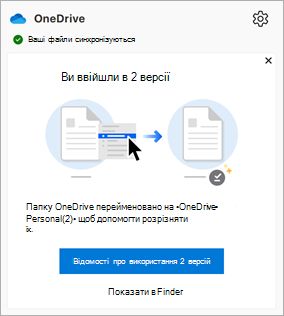
Щоб вирішити цю проблему, виконайте такі дії:
Клацніть піктограму OneDrive у хмарі в рядку меню, щоб відобразити вікно синхронізації.
Клацніть посилання Показати в Finder в повідомленні.
З'явиться вікно Finder із вмістом /Library/CloudStorage.
Двічі клацніть кожну папку OneDrive, що з'явиться.
Перевірте верхню частину вікон Finder.
Якщо в одному з вікон відображається банер повідомлення з кнопкою Видалити , натисніть кнопку Видалити , щоб видалити цю папку. Ця папка відповідає попередній версії OneDrive, яку більше не інстальовано.
Якщо банер повідомлення або видалення не відображається в будь-якій із налаштованих папок, виконайте такі дії:
Відкрийте параметри OneDrive.
Перейдіть на вкладку Обліковий запис .
Натисніть кнопку Розірвати зв'язок із цим комп'ютером Mac і дотримуйтеся вказівок.
Примітка.
Дані не буде втрачено. Ми просто відключимо комп'ютер Mac від OneDrive на короткий час.
Завершивши процес, вийдіть із OneDrive.
Перетягніть програму OneDrive з папки Програми до кошика.
Повторно інсталюйте OneDrive з одного з наведених нижче способів.
- Версія Магазину: доступна на комп'ютері Mac App Store.
- Автономна версія: доступна з OneDrive.com, Office та інших джерел.
Запустіть OneDrive, щоб завершити налаштування.
Докладніше
Визначення інстальованої версії
Відкрийте Finder та перейдіть до розділу Програми.
Відкрийте папку Utilities .
Двічі клацніть термінал.
Скопіюйте та вставте наведену нижче команду та натисніть клавішу Return:
/usr/libexec/PlistBuddy -c 'Print CFBundleIdentifier' /Applications/OneDrive.app/Contents/Info.plistПорада.
За потреби замініть Applications/OneDrive.app на шлях до інстальованої копії OneDrive. Нижче описано, як визначити шлях інсталяції.
Вивід визначає, яку версію ви інсталювали:
- com.microsoft.OneDrive = автономна версія
- com.microsoft.OneDrive-mac = версія Магазину
Визначення версії настроювання
Відкрийте Finder та перейдіть до розділу Програми.
Відкрийте папку Utilities .
Двічі клацніть термінал.
Скопіюйте та вставте наведену нижче команду та натисніть клавішу Return:
xattr -l ~/OneDriveПримітка.
За потреби замініть ~/OneDrive на шлях до інстальованої копії OneDrive. Нижче описано, як визначити шлях інсталяції.
Вивід визначає, яку версію настроєно для синхронізації:
- com.apple.file-provider-domain-id: com.microsoft.OneDrive.FileProvider/OneDrive= автономна версія
- com.apple.file-provider-domain-id: com.microsoft.OneDrive-mac.FileProvider/OneDrive = версія Магазину
Визначення шляху інсталяції
Відкрийте Finder та перейдіть до розділу Програми.
Відкрийте папку Utilities .
Двічі клацніть термінал.
- Для автономного шляху скопіюйте та вставте наведену нижче команду та натисніть клавішу Return:
mdfind kMDItemCFBundleIdentifier = "com.microsoft.OneDrive" - Щоб знайти шлях до Сховища, скопіюйте та вставте наведену нижче команду та натисніть клавішу Return:
mdfind kMDItemCFBundleIdentifier = "com.microsoft.OneDrive-mac"
- Для автономного шляху скопіюйте та вставте наведену нижче команду та натисніть клавішу Return:
Відобразиться шлях до програми.
Додаткові відомості
Синхронізація файлів зі службою OneDrive у macOS
Виправлення синхронізатор OneDrive неполадок на комп'ютері Mac