
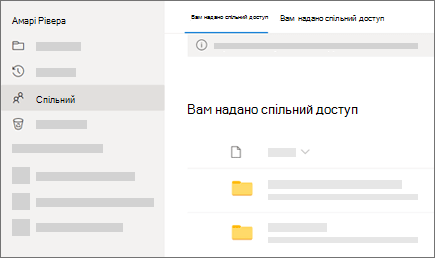
У поданні Спільний доступ у OneDrive відображаються файли та папки, до яких вам надали спільний доступ інші користувачі.
Примітка.
- Якщо власник файлу припинить спільний доступ, він зникне з подання Надано спільний доступ .
- Елементи, до яких вам надано спільний доступ, зберігаються в сховищі OneDrive, тому будьте уважні, вносячи зміни до файлу іншого користувача.
Пошук файлів, до яких вам надано спільний доступ у програмах OneDrive для мобільних пристроїв
Коли користувач надає вам спільний доступ до файлу або папки OneDrive, зазвичай ви отримуєте повідомлення електронної пошти або сповіщення на пристрої з iOS. Щоб знайти файли, до яких вам надано спільний доступ у програмі OneDrive, у нижній частині вікна програми торкніться  .
.
Пошук файлів, до яких вам надано спільний доступ за допомогою веб-сайту OneDrive
Увійдіть, щоб OneDrive.com за допомогою особистого облікового запису Microsoft.
В області ліворуч у розділі OneDrive виберіть Елемент Спільний доступ. Files або папки, до яких вам надано спільний доступ, відображаються під іменами користувачів, які надали до них спільний доступ.
Виберіть файл або папку, щоб відкрити їх так само, як і будь-який інший елемент у OneDrive.
Робота спільних папок у OneDrive
Коли ви відкриваєте спільний файл OneDrive під час входу в обліковий запис Microsoft, користувачі з дозволом на редагування цього файлу можуть бачити, що ви відкрили його. People, які можуть редагувати, також зможуть бачити ваше ім'я, адресу електронної пошти та зображення профілю.
Якщо скопіювати спільний файл до подання Files (за допомогою параметра Копіювати до), будь-які зміни, внесені до збереженої копії, не відображатимуться у вихідному файлі, тому ваші зміни не бачитимуть інші користувачі з доступом до вихідного файлу.
Елементи не можна перемістити з подання Спільний до подання Files, але можна додати ярлик до спільних папок, якщо у вас є дозвіл на редагування папки, яка також дає змогу переглядати їх на комп'ютері. Докладні відомості див. нижче.
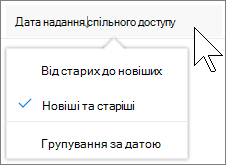

Приховання елементів зі списку "Спільний доступ" у OneDrive
Подання "Спільний доступ" – це не окрема папка, тому елементи з неї не можна перемістити до подання Files. Якщо вам більше не потрібен або вам потрібен доступ до файлу чи папки, до яких вам надано спільний доступ, ось як його видалити.
- На веб-сайті OneDrive в області переходів ліворуч виберіть спільний доступ.
- Виберіть файл або папку, які потрібно видалити зі списку Спільні , а потім виберіть пункт Приховати від спільного доступу. Примітка: Одночасно можна видаляти лише один файл або папку.
Примітка.
Навіть якщо видалити елемент зі свого списку Надано спільний доступ, ваші дозволи для цього елемента не зміняться. Можна повернути елемент до свого списку Надано спільний доступ, ще раз скориставшися відповідним посиланням. Якщо ви не можете знайти це посилання, попросіть його у власника елемента.
Пов’язані теми
Перегляд файлів, до яких надано спільний доступ
Скасування спільного доступу до файлів і папок OneDrive або SharePoint і змінення дозволів для них
Додавання ярликів до спільних папок у OneDrive для роботи або навчання
Додавання та синхронізація спільних папок до oneDrive для дому
Потрібна додаткова довідка?
Підтримка облікового запису. Щоб отримати довідку з облікового запису Microsoft і передплат, відвідайте сторінку Довідка з виставлення рахунків & облікового запису.
Технічна підтримка. Щоб отримати технічну підтримку, виберіть Звернутися до служби підтримки Microsoft нижче, введіть свою проблему та натисніть кнопку Отримати допомогу.
Користувачі мобільних пристроїв можуть звернутися до служби підтримки, відкривши програму OneDrive і обережно струснувши пристрій.
Підтримка спільноти. Спільноти допомагають ставити запитання, надавати відгуки та чути від експертів із багатими знаннями. Запитайте в спільноти Microsoft. Не розголошуйте особисту або конфіденційну інформацію на загальнодоступних форумах.