
Якщо не вдається надати спільний доступ до файлів OneDrive, можливо, виконайте наведені нижче дії.
- Досягнуто обмеження на спільний доступ.
- Нам потрібно перевірити ваш обліковий запис.
- Елемент міститься в особистому сховищі.
- OneDrive не запущено.
- Ваша організація вимкнула або обмежила її.
- Ви не можете надати спільний доступ користувачам, які не мають облікового запису Microsoft.
Збільшення обмежень на спільний доступ до файлів у OneDrive
Спільний доступ обмежено базовими можливостями або режимом "лише сховище" OneDrive.
Обмеження скидається через 24 години, але ви можете перейти на передплату Premium , щоб отримати збільшені обмеження на спільний доступ і більше функцій спільного доступу.
Перевірка облікового запису OneDrive
Якщо у вас виникли проблеми з надсиланням спільного доступу до електронної пошти, це може бути пов'язано з проблемами перевірки облікового запису Microsoft.
- Перейдіть до https://account.live.com/reputationcheck , щоб перевірити свій обліковий запис Microsoft.
- Переконайтеся, що профіль облікового запису Microsoft оновлено та завершено. Переконайтеся, що ви приймаєте умови використання, якщо потрібно.
Надання спільного доступу до файлів OneDrive з особистого сховища
Елементи в особистому сховищі є приватними, до них не можна на доступ.
Якщо потрібно надати спільний доступ, потрібно перемістити вміст до папки за межі особистого сховища та надати до нього спільний доступ звідти.
Надання спільного доступу, якщо OneDrive не запущено або не інстальовано
Якщо класичну програму OneDrive інстальовано на комп'ютері, параметр Спільний доступ має відображатися, якщо клацнути правою кнопкою миші файл або папку в Провіднику.
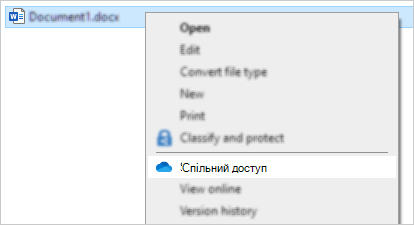
Якщо OneDrive не запущено або класичну програму не інстальовано, ви не зможете надати спільний доступ із Файловий провідник або Finder.
Порада.
Ви все одно можете надавати спільний доступ до файлів і папок OneDrive із onedrive.com
Якщо піктограми OneDrive не відображаються на панелі завдань або в області сповіщень, запустіть OneDrive.
Користувачам Windows слід вибрати програму OneDrive із піктограмою папки:

Порада.
Якщо ця версія не відображається, докладні відомості див. в статті Яка програма OneDrive?
Дізнайтеся, як надати спільний доступ до файлів OneDrive, якщо організація вимкнула цю функцію.
Перегляд в Інтернеті
Якщо ввійти за допомогою робочого або навчального облікового запису, можливо, ваша організація вимкнула подання спільного доступу до веб-сайту OneDrive або вимкнула параметр "Будь-хто з посиланням ", щоб запобігти пересиланню посилань іншим користувачам:

Ви все одно можете створити посилання та надати до нього спільний доступ, але доступ до нього матимуть лише користувачі в організації.
Перегляд на робочому столі
Якщо класичну програму OneDrive інстальовано на комп'ютері, параметр Спільний доступ має відображатися, якщо клацнути правою кнопкою миші файл або папку в Провіднику.
Якщо параметр Спільний доступ неактивний або відсутній у контекстному меню правої кнопки миші, адміністратори вашої організації, можливо, обмежили цю функцію.
Адміністратори можуть змінити політики служби захисту користувачів, щоб дозволити контекстні меню OneDrive.
Додаткові відомості
Надання спільного доступу до файлів і папок OneDrive
Надання спільного доступу до файлів у OneDrive для Android
Надання спільного доступу до файлів у OneDrive для iOS
Потрібна додаткова довідка?
Підтримка облікового запису. Щоб отримати довідку з облікового запису Microsoft і передплат, відвідайте сторінку Довідка з виставлення рахунків & облікового запису.
Технічна підтримка. Щоб отримати технічну підтримку, виберіть Звернутися до служби підтримки Microsoft нижче, введіть свою проблему та натисніть кнопку Отримати допомогу.
Користувачі мобільних пристроїв можуть звернутися до служби підтримки, відкривши програму OneDrive і обережно струснувши пристрій.
Підтримка спільноти. Спільноти допомагають ставити запитання, надавати відгуки та чути від експертів із багатими знаннями. Запитайте в спільноти Microsoft. Не розголошуйте особисту або конфіденційну інформацію на загальнодоступних форумах.