
Що таке Журнал версій у OneDrive і SharePoint?
Журнал версій дає змогу переглядати та відновлювати старіші версії файлів, які зберігаються у OneDrive або SharePoint. Журнал версій працює з усіма типами файлів, зокрема файлами Microsoft 365, PDF-файлами, файлами САПР, фотографіями, відео тощо. За потреби можна відновити видалені файли OneDrive або відновити видалені елементи SharePoint із кошика.
Порада.
Ви також можете переглядати попередні версії файлів Office у програмах Office.
Увійдіть у OneDrive за допомогою особистого облікового запису Microsoft або робочого чи навчального облікового запису.
Виберіть файл, який потрібно відновити до попередньої версії (можна відновити лише один файл за раз), клацніть його правою кнопкою миші та виберіть журнал версій.
Примітка.
У класичному поданні виберіть документ, а потім угорі виберіть Пункт Журнал версій>.
В області Журнал версій виконайте одну з таких дій:
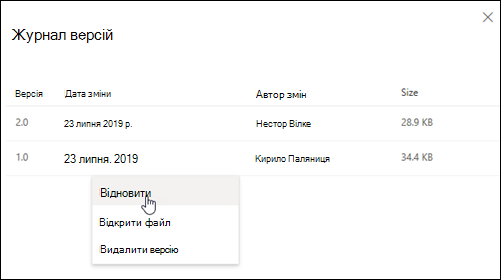
Якщо ви ввійшли у OneDrive або SharePoint за допомогою робочого або навчального облікового запису (наприклад, облікового запису Microsoft 365), клацніть три крапки (...) поруч із версією документа, яку потрібно відновити, і натисніть кнопку Відновити.
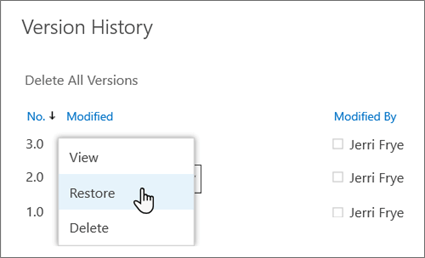
У класичному поданні або попередніх версіях SharePoint Server клацніть стрілку поруч із версією документа, яку потрібно відновити, і натисніть кнопку Відновити.
Використання журналу версій OneDrive у Windows Файловий провідник
Якщо на ПК інстальовано програму синхронізації OneDrive, клацніть правою кнопкою миші файл, який потрібно відновити до попередньої версії в Файловий провідник і виберіть Журнал версій. Потім виберіть три крапки (...) поруч із потрібною версією та натисніть кнопку Відновити.

Вибрана версія документа стане поточною версією. Попередня поточна версія стає попередньою версією в списку.
Примітка.
- Якщо ви ввійшли за допомогою особистого облікового запису Microsoft, ви можете отримати останні 25 версій. Якщо ввійти за допомогою робочого або навчального облікового запису, кількість версій залежатиме від конфігурації бібліотеки.
- Якщо ви використовуєте OneDrive у складі SharePoint Server, можливо, адміністратор вимкнув керування версіями документів. Докладні відомості про параметри керування версіями SharePoint (які також застосовуються до OneDrive для роботи або навчання) див. в статті Увімкнення та настроювання керування версіями для списку або бібліотеки або Як працює керування версіями в списку або бібліотеці?
- Якщо ви ввійшли у OneDrive за допомогою облікового запису Microsoft, елементи з кошика автоматично видаляються через 30 днів після їхнього розміщення. Якщо кошик заповнено, найстаріші елементи автоматично видаляються через три дні. Якщо ви ввійшли за допомогою робочого або навчального облікового запису, елементи в кошику автоматично видаляються через 93 дні (якщо адміністратор не змінив цей параметр). Докладні відомості про термін зберігання видалених елементів для робочих або навчальних облікових записів див. в цьому розділі.
Дізнайтеся, як знайти втрачені чи відсутні файли у OneDrive або переглянути попередні версії файлів Office.
Потрібна додаткова довідка?
Підтримка облікового запису. Щоб отримати довідку з облікового запису Microsoft і передплат, відвідайте сторінку Довідка з виставлення рахунків & облікового запису.
Технічна підтримка. Щоб отримати технічну підтримку, виберіть Звернутися до служби підтримки Microsoft нижче, введіть свою проблему та натисніть кнопку Отримати допомогу.
Користувачі мобільних пристроїв можуть звернутися до служби підтримки, відкривши програму OneDrive і обережно струснувши пристрій.
Підтримка спільноти. Спільноти допомагають ставити запитання, надавати відгуки та чути від експертів із багатими знаннями. Запитайте в спільноти Microsoft. Не розголошуйте особисту або конфіденційну інформацію на загальнодоступних форумах.