
Особисте сховище – це захищена область у OneDrive, де можна зберігати найважливіші або конфіденційні файли та фотографії, не жертвуючи зручністю будь-якого доступу.
Ми допоможемо вам вибрати для свого особистого сховища надійний метод автентифікації та другий етап перевірки особи, як-от надання відбитків пальців, ідентифікація обличчя, введення PIN-коду або коду, який надсилається вам електронною поштою або в SMS. Тоді ваші заблоковані файли в особистому сховищі матимуть додатковий рівень безпеки та будуть більш захищені, якщо хтось отримає доступ до вашого облікового запису або пристрою.
Важливо
- Особисте сховище доступне для особистих користувачів із передплатою на OneDrive базовий, Personal і Family.
- Особисте сховище доступне лише в Інтернеті, мобільній програмі або на ПК з windows.
Особисте сховище автоматично блокується після періоду бездіяльності, а потім потрібно розблокувати його, щоб знову отримати доступ до файлів. Доступ до всіх документів, фото й відео в особистому сховищі можна легко отримати на сайті onedrive.com, ПК або інших пристроях, що підтримують таку можливість.
Настроювання особистого сховища OneDrive
Особисте сховище – це особлива папка OneDrive із додатковим рівнем захисту. Її слід налаштувати окремо на кожному пристрої, де планується її використання.
Коли особисте сховище вперше з'явиться в сховищі OneDrive, відобразиться повідомлення, у якому можна натиснути кнопку Початок роботи.
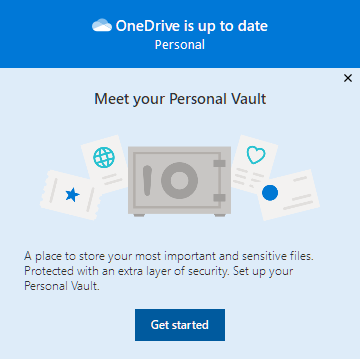
Якщо повідомлення не відображається або ви його відхилили, перейдіть до oneDrive і виберіть папку особистого сховища .Дізнайтеся про особисте сховище та натисніть кнопку Далі або Продовжити (воно залежить від пристрою).
У діалоговому вікні Перевірка особи перевірте відомості про свій обліковий запис і запишіть свою адресу електронної пошти, якщо вона потрібна для наступного кроку. Потім натисніть кнопку Перевірити.
Примітка.
У програмі OneDrive для мобільних пристроїв вам буде запропоновано спочатку ввійти у OneDrive, перш ніж ви побачите наступний екран.
Виберіть спосіб перевірки. Наприклад, виберіть Текст і дотримуйтеся вказівок, щоб надіслати собі текстове повідомлення на телефон.
Якщо ви використовуєте текст або повідомлення електронної пошти, вам знадобиться відшукати їх, а потім ввести надісланий код.Докладні відомості про те, як корпорація Майкрософт використовує методи перевірки та коди, див . в статті Відомості для захисту облікового запису Microsoft & коди перевірки.
Примітка.
Якщо ви не отримали код, можливо, знадобиться змінити відомості облікового запису. Наприклад, переконайтеся, що номер мобільного телефону заповнено для вашого облікового запису.
автентифікація Two-Factor у OneDrive
Особисте сховище OneDrive забезпечує додатковий рівень безпеки за допомогою автентифікації Two-Factor, що гарантує доступ лише до важливих відомостей. абоненти Microsoft 365 базовий, "Особисте" та "Родина" раніше могли зберігати в особистому сховищі лише невелику кількість файлів. Тепер абоненти можуть помістити скільки завгодно файлів у своє особисте сховище OneDrive (до граничного обсягу сховища).
Увійдіть, щоб OneDrive.com, використовуючи свої облікові дані Microsoft.
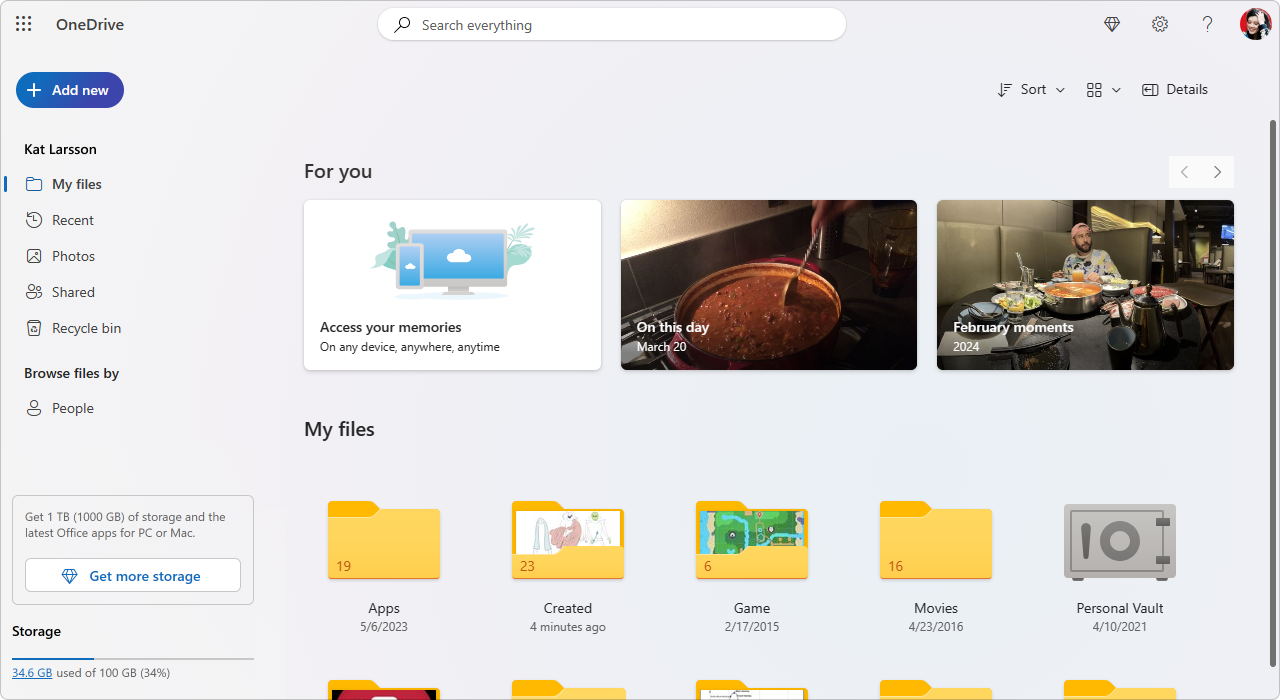
Увімкнути особисте сховище (у настройках виберіть особисте сховище, а потім натисніть кнопку Увімкнути).
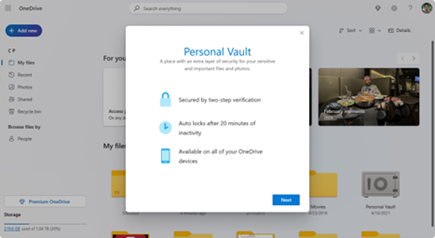
Виберіть двофакторну автентифікацію (2FA).
Для посиленої безпеки ввімкнення особистого сховища OneDrive потребує 2FA. Ви можете використовувати додаткову адресу електронної пошти або, для більшої безпеки, можна використовувати програму Microsoft Authenticator. Докладні відомості про програму Microsoft Authenticator див. в статті Використання microsoft Authenticator.
Введіть PIN-код.
Коли ви налаштуєте Two-Factor автентифікацію, ви отримаєте PIN через вибраний метод автентифікації. Введіть цей PIN-код, щоб активувати особисте сховище.
Примітка.
Щоразу, коли ви отримуєте доступ до особистого сховища OneDrive, вам буде запропоновано пройти автентифікацію за допомогою вибраного методу автентифікації Two-Factor, щоб тільки ви могли переглядати та редагувати найчутливіші файли.
Передавання файлів або папок до особистого сховища
До особистого сховища OneDrive можна додавати скільки завгодно файлів (до граничного обсягу сховища).
- У oneDrive виберіть папку особистого сховища .
- Якщо з’явиться відповідний запит, увійдіть за допомогою вибраного способу перевірки особи. Наприклад, виберіть Текст і дотримуйтеся вказівок, щоб надіслати собі текстове повідомлення на телефон.
- Виберіть файли або папки, які потрібно додати до особистого сховища.
- Натисніть кнопку Перемістити до й виберіть особисте сховище (або перетягніть елементи).
Порада.
- За допомогою програми OneDrive для мобільних пристроїв можна сканувати документи, знімати фотографії або знімати відео безпосередньо в особистому сховищі, зберігаючи їх менш захищеними зонами вашого пристрою, наприклад фотогалереєю.
- У браузері Google Chrome або Microsoft Edge ви можете передавати папки з параметра Папка в меню Передати або перетягувати папки на веб-сайт.
Переміщення файлів до особистого сховища
Ви можете переміщати файли, наявні у OneDrive, у своє особисте сховище.
- У oneDrive виберіть папку особистого сховища .
- Якщо з’явиться відповідний запит, увійдіть за допомогою вибраного способу перевірки особи. Наприклад, виберіть Текст і дотримуйтеся вказівок, щоб надіслати собі текстове повідомлення на телефон.
- Виберіть файли, які потрібно перемістити, і натисніть кнопку Перемістити до.
- Виберіть потрібне місце призначення та натисніть кнопку Перемістити сюди (або перетягніть елементи).
Примітка.
До особистого сховища OneDrive можна додавати скільки завгодно файлів (до граничного обсягу сховища).
Розблокування особистого сховища
Для захисту ваше особисте сховище OneDrive автоматично блокується, коли ви не використовуєте його активно. Ось як його розблокувати.
- У oneDrive виберіть папку особистого сховища .
- Перевірте свою особу, вибравши спосіб перевірки. Наприклад, виберіть Текст і дотримуйтеся вказівок, щоб надіслати собі текстове повідомлення на телефон.
Якщо ви використовуєте текст або повідомлення електронної пошти, вам знадобиться відшукати надіслані текст або повідомлення електронної пошти, а потім ввести надісланий код.
Особисте сховище можна розблокувати за допомогою програми Microsoft Authenticator. Програма не потребує доступу до Інтернету для створення коду доступу.
Порада.
- Регулярно переглядайте особисте сховище OneDrive, щоб переконатися, що все, що ви зберегли в ному, залишається актуальним і потребує додаткового рівня безпеки.
- Особисте сховище закриється автоматично через 20 хвилин бездіяльності, після завершення роботи необхідно закрити особисте сховище. Ця звичка блокує ваші конфіденційні файли, навіть якщо ви забудете закрити браузер.
Блокування особистого сховища
Ви можете будь-коли заблокувати своє особисте сховище.
- У oneDrive виберіть папку особистого сховища .
- Натисніть кнопку Заблокувати.
Запитання й відповіді
Не вдається знайти особисте сховище
Ви побачите піктограму особистого сховища в папках OneDrive або клацнете піктограму панелі завдань OneDrive.
На яких платформах працює особисте сховище?
- Windows 11
- Windows 10 (версія 1903 або новіша)
- Android 6 (або новіша версія)
- iOS 11.3 (або новіша версія)
- Браузер з найновішою версією Microsoft Edge, Chrome або Firefox. Щоб підвищити безпеку, використовуйте режим браузера InPrivate або Incognito.
Навіщо потрібні додаткові можливості безпеки для відкриття особистого сховища?
Особисте сховище – це захищена область у OneDrive, доступ до яких можна отримати лише за допомогою надійного методу автентифікації або другого кроку перевірки особи, наприклад відбитків пальців, обличчя, PIN-коду або коду з програми Microsoft Authenticator, або коду, надісланого вам електронною поштою чи SMS.
Докладні відомості про автентифікацію див. в статті Використання двоетапної перевірки з обліковим записом Microsoft.
Чому особистого сховища немає в списку папок на ПК?
Особисте сховище – це безпечна папка, тому її ярлик розташовано в списку файлів, а не в списку папок:
У програмі для мобільних пристроїв ярлик буде розміщено в списку папок.
Чому в результатах пошуку не відображаються файли особистого сховища?
Елементи особистого сховища не відображаються в результатах пошуку, щоб забезпечити конфіденційність.
Чому моє особисте сховище продовжує блокуватися?
Для вашого захисту особисте сховище OneDrive автоматично блокується через певний проміжок часу. Це означає, що доступ до файлів або відтворення відео з особистого сховища припиниться.
В Інтернеті ваше особисте сховище заблокує через 20 хвилин бездіяльності.
- Відкрийте настройки OneDrive (клацніть піктограму OneDrive у хмарі в області сповіщень, а потім
 Довідка та настройки OneDrive, а потім – Настройки).)
 - Перейдіть на вкладку Обліковий запис.
- У розділі "Сховок" виберіть час очікування до блокування.
На мобільному пристрої ваше особисте сховище блокується через 3 хвилини бездіяльності, але це можна змінити, перейшовши до розділу Настройки мене>>Автоматичне блокуванняособистого сховища> або Блокування бездіяльності та вибравши іншу тривалість.
Чи можна додати що-небудь в особисте сховище?
Так (відповідно до звичайних обмежень OneDrive для типу файлу). Особисте сховище – це просто місце у OneDrive із додатковим рівнем безпеки.
Примітка.
Нам відомо про проблему, коли старі Word документи (наприклад, filename.doc) не можна відкрити з особистого сховища. Документи Word, збережені в найновішому форматі, не створять проблем.
Чи можна надати спільний доступ до файлу в особистому сховищі?
Ні. Щоб надати спільний доступ до файлу, потрібно перемістити його з особистого сховища.
Чому не вдається додати файли до особистого сховища?
Якщо у вас немає передплати на "Microsoft 365 Сімейний" або "Особисте", ви можете додати до трьох файлів в особистому сховищі. Якщо у вас є передплата, ви можете додати потрібну кількість файлів (до граничного обсягу сховища).
Чому файлів, видалених з особистого сховища, немає в кошику?
Програма для мобільних пристроїв і веб-сайт OneDrive.com: файли, видалені з особистого сховища, не відображаються в кошику, якщо воно не розблоковано. Після розблокування особистого сховища файли з’являться в кошику.
Windows 10: Файли, видалені з особистого сховища за допомогою ПК, остаточно видаляються, і не з'являться в кошику. Проте, файли з'являться в вашому кошику OneDrive.com, якщо вони були завантажені у сховище OneDrive.
Які межі безпеки встановлено в особистому сховищі?
Щоб отримати доступ до особистого сховища, потрібно пройти двоетапну перевірку.
На даний момент імена та геші файлів не захищаються в особистому сховищі у Windows 10, коли воно заблоковано. Команда OneDrive усвідомлює це обмеження та прагне розширити захист цих атрибутів у майбутньому оновленні.
Якщо файл особистого сховища відкрито в програмі Windows, ім'я файлу може відображатися в списку Останні програми та в інших розташуваннях у Windows. Щоб уникнути цього, радимо відкривати файли з особистого сховища на веб-сайті OneDrive.com.
Навіщо використовувати особисте сховище, а не застосовувати двоетапну перевірку до всього облікового запису Microsoft?
Двоетапна перевірка Microsoft допомагає захистити вас, ускладнюючи іншим користувачам вхід у ваш обліковий запис Microsoft. Вона передбачає дві різні форми перевірки ідентичності: пароль і зв’язок певним способом. Навіть якщо інший користувач знайде ваш пароль, його буде зупинено, якщо він не має доступу до ваших відомостей про безпеку. Якщо ввімкнути двоетапну перевірку, ви отримуватимете код безпеки до електронної пошти, телефону або програми-автентифікатора щоразу, коли входите на пристрій, який не позначено як надійний. Двоетапна перевірка застосовується до всіх програм, для яких потрібен вхід за допомогою облікового запису Microsoft. Це може бути неприємно для деяких користувачів.
Особисте сховище забезпечує ефективний і швидкий доступ до області OneDrive, яка має додатковий рівень безпеки для найважливіших файлів. Докладні відомості див. в статті Використання двоетапної перевірки з обліковим записом Microsoft.
Які переваги надає особисте сховище для двоетапної перевірки в обліковому записі Microsoft?
Якщо у вас уже є двоетапна перевірка облікового запису Microsoft, особисте сховище додає ще кілька переваг безпеки, зокрема:
- Files в особистому сховищі файли шифруються за допомогою BitLocker під час локального використання на Windows 10 ПК
- Files в особистому сховищі не зберігаються незахищеними або кешовані на ПК, на пристрої або в браузері
- Спільний доступ до файлів в особистому сховищі заблоковано, тобто ви не можете випадково надати спільний доступ до файлу з особистого сховища
- Особисте сховище автоматично блокується через певну кількість хвилин (інтервал автоматичного блокування залежить від пристрою та його можна встановити)
Чи можна редагувати документи Office в особистому сховищі?
Редагування документів Office (Word, PowerPoint, Excel тощо) в особистому сховищі підтримується лише на ПК або в Інтернеті.
У програмі для мобільних пристроїв можна переглядати документи, але потрібно перемістити документ з особистого сховища, щоб відредагувати його.
Особисте сховище відображає неправильну мову
Деякі клієнти можуть бачити, що їхні папки особистого сховища відображають текст неправильною мовою. Це відбувається через різницю між мовними настройками OneDrive і мовними настройками ПК.
Ми почали розгортати виправлення, але є два способи вирішення відразу:
Змініть мовні параметри профілю облікового запису Microsoft відповідно до мовних параметрів ПК (початкова>мова інтерфейсунастройок>).
Перейменуйте папку особистого сховища:
- Увійдіть, щоб OneDrive.com.
- Розблокуйте папку особистого сховища .
- У верхньому рядку меню виберіть Перейменувати . Буде синхронізовано мовні параметри.
Ескізи зображень не відображаються в особистому сховищі
Ескізи на комп'ютері приховано для забезпечення конфіденційності.
У браузері та на мобільному пристрої відображаються ескізи.
Потрібна додаткова довідка?
Підтримка облікового запису. Щоб отримати довідку з облікового запису Microsoft і передплат, відвідайте сторінку Довідка з виставлення рахунків & облікового запису.
Технічна підтримка. Щоб отримати технічну підтримку, виберіть Звернутися до служби підтримки Microsoft нижче, введіть свою проблему та натисніть кнопку Отримати допомогу.
Користувачі мобільних пристроїв можуть звернутися до служби підтримки, відкривши програму OneDrive і обережно струснувши пристрій.
Підтримка спільноти. Спільноти допомагають ставити запитання, надавати відгуки та чути від експертів із багатими знаннями. Запитайте в спільноти Microsoft. Не розголошуйте особисту або конфіденційну інформацію на загальнодоступних форумах.