
Якщо ваші файли OneDrive видаляються, перезаписуються, пошкоджуються або інфікуються зловмисним програмним забезпеченням, ви зможете відновити такі файли та папки протягом 30 днів, скориставшись одним із наведених нижче варіантів.
Примітка.
Ці варіанти доступні тільки за наведених нижче умов.
- Файли та папки містяться або містилися у OneDrive.
- Files, які було змінено або видалено протягом останніх 30 днів і не видалено остаточно за допомогою параметра Очистити кошик.
Відновлення файлів і папок із кошика OneDrive
Якщо ви випадково видалили файл або папку з OneDrive, їх можна відновити протягом 30 днів із кошика OneDrive. Перейдіть на веб-сайт OneDrive і виберіть Кошик в області переходів. Виберіть файл або папку в кошику, а потім виберіть Відновити. Ви можете вибрати кілька файлів або папок для відновлення або скористатися функцією Відновити всі елементи, щоб відновити весь поточний вміст кошика.
Докладні відомості див. в розділі Відновлення видалених файлів і папок у OneDrive.
Відновлення файлів із журналу версій OneDrive
За допомогою журналу версій OneDrive можна відновлювати старіші версії файлів у OneDrive. Перейдіть на веб-сайт OneDrive, клацніть правою кнопкою миші документ, для якого потрібно відновити попередню версію, і виберіть журнал версій. Файл відкриється в засобі перегляду. Потім можна вибрати старішу версію, яку потрібно відновити, і клацнути Відновити. Вам потрібно буде повторити ці кроки для кожного файлу, який ви хочете відновити.
Докладні відомості див. в статті Відновлення попередньої версії файлу у OneDrive.
Використання відновлення файлів OneDrive
Абоненти Microsoft 365 можуть скористатися функцією Files Restore, щоб скасувати всі дії, які відбулися з файлами та папками протягом останніх 30 днів.
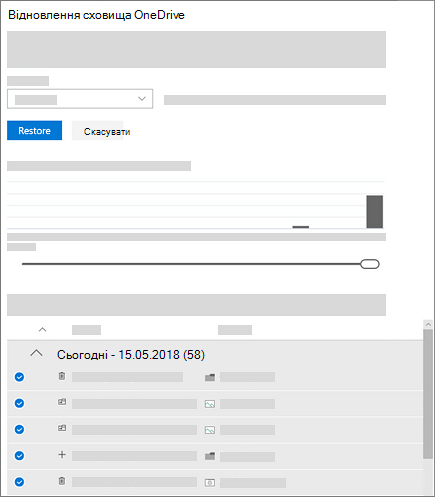
Ви можете підписатися на Microsoft 365 зараз, якщо хочете скористатися Files Відновлення для відновлення файлів.
Відновлення файлів і папок із хмарної служби резервного копіювання
Якщо ви підписалися на стороннє хмарне резервне копіювання та маєте резервну копію файлів OneDrive до того, як стався інцидент, ви зможете відновити всі свої файли одночасно. Докладні відомості див. в документації до служби.
Докладніше
Що означає блокування облікового запису OneDrive?
Зменшення обсягу хмарного сховища
Як скасувати або припинити синхронізацію у OneDrive
Потрібна додаткова довідка?
Підтримка облікового запису. Щоб отримати довідку з облікового запису Microsoft і передплат, відвідайте сторінку Довідка з виставлення рахунків & облікового запису.
Технічна підтримка. Щоб отримати технічну підтримку, виберіть Звернутися до служби підтримки Microsoft нижче, введіть свою проблему та натисніть кнопку Отримати допомогу.
Користувачі мобільних пристроїв можуть звернутися до служби підтримки, відкривши програму OneDrive і обережно струснувши пристрій.
Підтримка спільноти. Спільноти допомагають ставити запитання, надавати відгуки та чути від експертів із багатими знаннями. Запитайте в спільноти Microsoft. Не розголошуйте особисту або конфіденційну інформацію на загальнодоступних форумах.