
У цій статті наведено рішення для деяких повідомлень про помилки, які можуть відображатися під час передавання файлів на веб-сайт OneDrive.
Примітка.
Якщо перевищено обсяг сховища Microsoft, ви не зможете передавати, редагувати або синхронізувати нові файли (наприклад, фотографії з камери) у OneDrive. Докладні відомості.
Розгорніть розділ нижче, щоб переглянути загальні проблеми або повідомлення про помилки, які можуть з'явитися під час спроби передати файли з веб-сайту OneDrive, а також можливі рішення.
Службі OneDrive не вдалося передати цей файл
Важливо
- Якщо перевищено обсяг сховища Microsoft, ви не зможете передавати, редагувати або синхронізувати нові файли (наприклад, фотографії з камери) у OneDrive. Докладні відомості.
- До OneDrive не можна передавати фотографії, оптимізовані для iCloud. Щоб вимкнути оптимізацію, торкніться елемента Настройки>фотографійiCloud> і зніміть прапорець Оптимізувати сховище.
Це повідомлення може з’явитися з таких причин.
Виникла проблема з OneDrive. Спробуйте передати файл ще раз.
Підключення до OneDrive втрачено під час передавання файлу, або ви не ввійшли в службу OneDrive. Увійдіть у службу OneDrive за допомогою облікового запису Microsoft, а потім спробуйте передати файл ще раз.
У вас немає дозволу на доступ до файлу (лише для робочих або навчальних облікових записів). Якщо файл на сервері, переконайтеся, що можна відкрити файл, а потім спробуйте передати його ще раз. Щоб отримати докладні відомості про отримання дозволу на доступ до файлу, зверніться до адміністратора мережі.
У вас немає дозволу на завантаження файлу до вибраної папки. Виберіть папку, на редагування якої у вас є дозвіл, і спробуйте передати файл ще раз.
Тип файлу не підтримується.
- Фотографії можуть бути в таких поширених форматах: JPEG, JPG, TIF, TIFF, GIF, PNG, RAW.
Або вони можуть бути в таких менш поширених форматах: BMP, DIB, JFIF, JPE, JXR, EDP, PANO, ARW, CR2, CRW, ERF, KDC, MRW, NEF, NRW, ORF, PEF, RAF, RW2, RWL, SR2, SRW. - Відео можуть бути в таких поширених форматах: AVI, MOV, WMV, ASF, MP4.
Або вони можуть бути в таких менш поширених форматах: 3G2, 3GP, 3GP2, 3GPP, M2T, M2TS, M4V, MP4V, MTS, WM, LRV. Дізнайтеся більше про формати відео, які можна відтворювати на веб-сайті OneDrive.
- Фотографії можуть бути в таких поширених форматах: JPEG, JPG, TIF, TIFF, GIF, PNG, RAW.
Передавання заблоковано
ПРОБЛЕМА
Ця проблема може виникнути, якщо ви ввійшли в програму Microsoft 365 за допомогою облікового запису, який не має дозволу на передавання файлів до OneDrive.
РІШЕННЯ
Відновіть початковий стан програми настройок Windows, яка ввійшла за допомогою робочого облікового запису, переінсталюйте програму OneDrive, і вона вирішила проблему.
- Дотримуйтеся вказівок, наведених у списку, щоб додати OneDrive як службу.
Якщо це не допомогло, можливо, знадобиться очистити старі облікові дані OneDrive, виконавши наведені нижче дії.
У деяких користувачів можуть виникати проблеми з входом у OneDrive за допомогою облікових даних, термін дії яких завершився на комп’ютері.
ПИТАННЯ
До імені файлу буде створено дублікат файлу з іменем комп'ютера, наприклад:
- книга1.xlsx
- книга1-мій-комп’ютер.XLSX
СПОСІБ ВИРІШЕННЯ
Windows:
- Натисніть клавішу
 + R , щоб відкрити діалогове вікно "Виконати".
 - Введіть шлях %localappdata%\Microsoft\OneDrive\settings і виберіть OK.
- Видаліть файл PreSignInSettingsConfig.json.
Mac:
- У полі пошуку Spotlight введіть "keychain" і виберіть "Keychain Access". Якщо цей елемент не відображається в Spotlight, перейдіть до папки Utilities і відкрийте Keychain Access звідти.
- Знайдіть «OneDrive».
- Видаліть "Кешовані облікові дані OneDrive".
- Запустіть OneDrive.
Якщо ці способи вирішення не допомогли вирішити цю проблему, видаліть і повторно інсталюйте OneDrive.
Примітка.
Ви не втратите файли або дані, якщо вимкнете або видалите OneDrive на своєму комп’ютері. Ви завжди можете отримати доступ до своїх файлів, увійшовши в OneDrive.com.
На жаль, службі OneDrive не вдалося передати папки або пусті файли
Щоб передати файли в нову папку в службі OneDrive, спочатку створіть папку, а потім передайте в неї файли. Файли розміром менше 0 байт не можна передати з веб-сайту OneDrive.
Порада.
За допомогою програми OneDrive можна передавати цілі папки до OneDrive, навіть не переходячи на веб-сайт OneDrive.
OneDrive не вдалося передати файл до цього розташування
Повний шлях (включно з іменем файлу) задовгий. Шлях має містити менше 442 символів. Скоротіть ім’я файлу чи імена вкладених папок у OneDrive або виберіть вкладену папку, розміщену ближче до папки верхнього рівня, і спробуйте передати файл знову.
Щоб передати файл до певної папки, перейдіть до папки призначення, а потім натисніть кнопку Передати.
Завеликий файл
Якщо ви використовуєте Microsoft Edge або найновішу версію інших популярних браузерів, ви можете передавати файли до OneDrive розміром до 250 ГБ. Якщо використовується попередній браузер, максимальний розмір файлу – 300 МБ.
Кількість блокнотів OneNote, збережених у OneDrive, не може перевищувати 2 ГБ.
Порада.
- Ви можете передавати файли розміром до 250 ГБ, якщо використовуєте програму OneDrive. (Якщо ввійти за допомогою робочого або навчального облікового запису, максимальний розмір файлу – 15 ГБ).)
- Для перенесення великих файлів або великої кількості файлів радимо додавати файли до класичної програми OneDrive, а не використовувати кнопку Передати на веб-сайті.
Проблеми з фотогалереєю
Якщо автоматичне передавання з камери не працює або передаються лише деякі зображення, виконайте такі дії:
Вимкніть передавання з камери в настройках програми OneDrive (інструкції з використання OneDrive в iOS або OneDrive для Android див. в цій статті).
Перейдіть на веб-сайт OneDrive і перейменуйте папку Фотографії з камери.
Переконайтеся, що у вас є гарне підключення до Wi-Fi або мобільної мережі.
Увімкніть передавання з камери, щоб перезапустити передавання фотогалереї з мобільного пристрою в хмару.
Порада.
- Якщо перевищено обсяг сховища Microsoft, ви не зможете передавати, редагувати або синхронізувати нові файли (наприклад, фотографії з камери) у OneDrive. Докладні відомості.
- До OneDrive не можна передавати фотографії, оптимізовані для iCloud. Щоб вимкнути оптимізацію, торкніться елемента Настройки>фотографійiCloud> і зніміть прапорець Оптимізувати сховище.
Не вдалося передати до особистого сховища OneDrive
Перш ніж передавати файли до нього, переконайтеся, що ваше особисте сховище розблоковано.
Якщо у вас немає передплати на Microsoft 365, ви можете додати до трьох файлів в особистому сховищі. Якщо у вас є передплата, ви можете додати потрібну кількість файлів (до граничного обсягу сховища).
Бракує місця
Передати файл не вдасться, якщо його розмір перевищує обсяг доступного простору для зберігання. Щоб дізнатися, скільки місця залишилося або отримати більше місця, перейдіть на сторінку Сховище.
Якщо перевищено обсяг сховища Microsoft, ви не зможете передавати, редагувати або синхронізувати нові файли (наприклад, фотографії з камери) у OneDrive. Докладні відомості.
OneDrive не вдалося отримати доступ до цього файлу
Можливо, цей файл відкрито в іншій програмі. Збережіть зміни до файлу, закрийте програму та спробуйте передати файл ще раз.
Якщо файл міститься на знімному носії, наприклад на компакт-диску або флеш-пам’яті USB, файл може бути недоступний. Переконайтеся, що знімний носій правильно підключений до комп’ютера, і спробуйте передати файл ще раз.
Якщо ви намагаєтеся відкрити файл із попередньої версії Excel, спочатку спробуйте відкрити Excel, а потім відкрити файл звідти.
Крім того, може знадобитися встановити стару версію Excel як стандартну:
- У полі пошуку на панелі завдань введіть Панель керування, а потім виберіть його зі списку результатів або натисніть клавішу Enter.
- Виберіть програми>за замовчуванням>Установіть програми за замовчуванням.
- Виберіть старішу версію Excel (наприклад, Excel 2016), виберіть установити цю програму як стандартну, а потім натисніть кнопку OK.
OneDrive не вдалося знайти цей файл
Можливо, файл переміщено, перейменовано або видалено до того, як ви спробували його передати. Знайдіть файл і спробуйте передати його ще раз.
Цей файл містить обмежені символи
Ім’я файлу містить недозволені символи. Змініть його ім'я таким чином, щоб воно не починалось і не завершилось пробілом, не закінчуватись крапкою або включати будь-який із цих символів: / \ <> : * " ? |
Такі імена не можна використовувати для файлів і папок: AUX, PRN, NUL, CON, COM0, COM1, COM2, COM3, COM4, COM5, COM6, COM7, COM8, COM9, LPT0, LPT1, LPT2, LPT3, LPT4, LPT5, LPT6, LPT7, LPT8, LPT9.
Щоб перейменувати файл або папку перед збереженням чи передаванням, виберіть потрібний елемент і натисніть клавішу F2. Користувачам Mac потрібно перейменувати файл або папку, вибравши їх і вибравши клавішу Return.
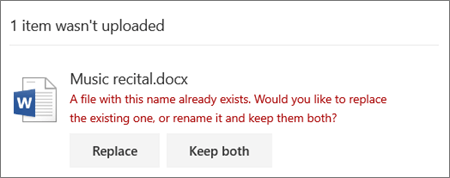
Файл із таким іменем уже існує
Натисніть кнопку Замінити , щоб замінити наявний файл, або Зберегти обидва , щоб перейменувати файл, який ви передаєте.
Примітка.
Якщо файл не має розширення, його не можна передати до розташування, що містить папку з таким самим іменем.
Не вдалося замінити цей файл, тому що його відкрито
Закрийте файл, який потрібно замінити. У деяких випадках швидше зберегти або завантажити файл із новим іменем, видалити вихідний файл, а потім надати новому файлу ім’я вихідного файлу.
Потрібна додаткова довідка?
Якщо у вас виникла проблема, не пов'язана з передаванням, ви можете знайти довідку в таких статтях:
- Вирішення проблем із синхронізацією OneDrive
- Як скасувати або припинити синхронізацію у OneDrive
- Коди помилок OneDrive
- Виправлення та способи вирішення нещодавно виявлених проблем у OneDrive
- Неприпустимі імена та типи файлів у OneDrive і SharePoint
Підтримка облікового запису. Щоб отримати довідку з облікового запису Microsoft і передплат, відвідайте сторінку Довідка з виставлення рахунків & облікового запису.
Технічна підтримка. Щоб отримати технічну підтримку, виберіть Звернутися до служби підтримки Microsoft нижче, введіть свою проблему та натисніть кнопку Отримати допомогу.
Користувачі мобільних пристроїв можуть звернутися до служби підтримки, відкривши програму OneDrive і обережно струснувши пристрій.
Підтримка спільноти. Спільноти допомагають ставити запитання, надавати відгуки та чути від експертів із багатими знаннями. Запитайте в спільноти Microsoft. Не розголошуйте особисту або конфіденційну інформацію на загальнодоступних форумах.