
Ви можете надавати спільний доступ до файлів, фотографій і папок OneDrive із програми OneDrive на пристрої з Android так само, як на ПК або комп'ютері Mac. Ви також можете переглянути файли, до яких вам надали спільний доступ інші користувачі. Щоб скасувати спільний доступ, перейдіть на веб-сайт OneDrive і ввійдіть за допомогою облікового запису Microsoft або робочого чи навчального облікового запису.
Вибір методу спільного доступу у OneDrive для Android
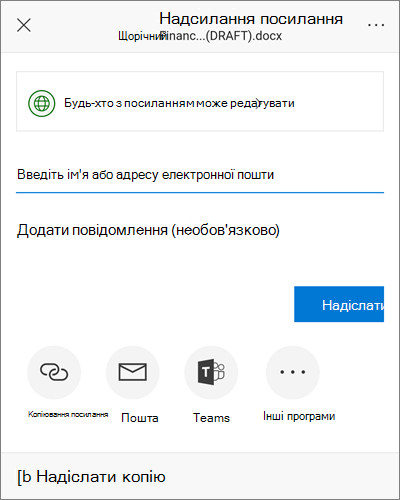
У програмі OneDrive (увійшовши за допомогою облікового запису Microsoft) виберіть потрібний файл або папку (натисніть і утримуйте, щоб вибрати його), а потім натисніть
 .
.(необов'язково) Укажіть, чи можуть одержувачі редагувати файл або Може переглядати файл лише для читання.
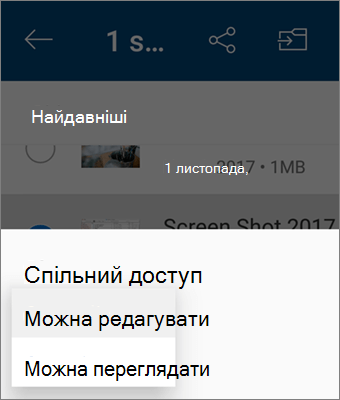
Примітка.
Якщо параметри виглядають інакше, імовірно, ви ввійшли за допомогою робочого або навчального облікового запису. Щоб переглянути ці інструкції, виберіть елемент OneDrive – бізнес, наведений вище в цій статті.
Натисніть кнопку Копіювати посилання, а потім вставте посилання в програмі або на веб-сайті, де ви надаєте спільний доступ до посилання.

Примітка.
Пам’ятайте: кожен одержувач цього посилання зможе відкрити, завантажити й зберегти ваш документ, а також переслати це посилання.
Запрошення користувачів переглянути файл або папку
У програмі OneDrive виберіть файл або папку, до якої потрібно надати спільний доступ (натисніть і утримуйте, щоб вибрати його).
Торкніться
>Запросити людей.
У розділі Запрошення людей введіть потрібні імена або адреси електронної пошти.
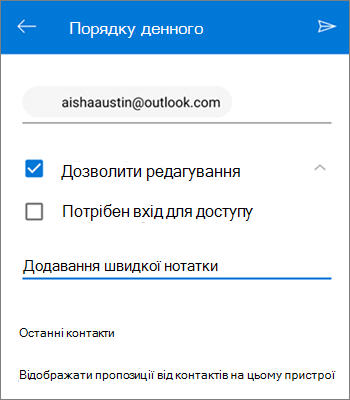
Щоб дозволити редагування користувачам, залиште прапорець Дозволити редагування . Зніміть цей прапорець, щоб дозволити користувачам лише переглядати файл або папку.
Порада.
Щоб додати нотатку до запрошення до спільного доступу, торкніться стрілки в кінці елемента Дозволити редагування, а потім торкніться елемента Додайте примітку та введіть потрібний текст.
Торкніться елемента Надіслати
 . Одержувачі отримають повідомлення електронної пошти з посиланням на документ.
Надсилання файлу як вкладення
У програмі OneDrive виберіть файл або папку, до якої потрібно надати спільний доступ (натисніть і утримуйте, щоб вибрати його).
Торкніться
>Надсилання файлів.
У списку Спільний доступ торкніться програми, за допомогою якої потрібно надіслати файл.
Щоб використовувати цю програму щоразу, коли ви надсилаєте файл, торкніться елемента Завжди. Якщо торкнутися кнопки Лише один раз, цей параметр знову з'явиться під час наступного надсилання файлу.
Вибрана програма відкриється. Скористайтеся нею, щоб надати спільний доступ до файлу.Порада.
Надсилати як вкладення можна тільки окремі файли. Щоб надати спільний доступ до папки, скористайтеся командою Копіювати посилання або Запросити користувачів.
Потрібна додаткова довідка?
Підтримка облікового запису. Щоб отримати довідку з облікового запису Microsoft і передплат, відвідайте сторінку Довідка з виставлення рахунків & облікового запису.
Технічна підтримка. Щоб отримати технічну підтримку, виберіть Звернутися до служби підтримки Microsoft нижче, введіть свою проблему та натисніть кнопку Отримати допомогу.
Користувачі мобільних пристроїв можуть звернутися до служби підтримки, відкривши програму OneDrive і обережно струснувши пристрій.
Підтримка спільноти. Спільноти допомагають ставити запитання, надавати відгуки та чути від експертів із багатими знаннями. Запитайте в спільноти Microsoft. Не розголошуйте особисту або конфіденційну інформацію на загальнодоступних форумах.