
Фотогалерея на пристрої завантажується лише до OneDrive. Вона не синхронізує фотографії в обох напрямках. Це означає, що ви можете видалити передані фотографії та відео зі свого пристрою, і це не вплине на копії у OneDrive.
Автоматичне передавання фотогалереї iPhone або iPad до OneDrive
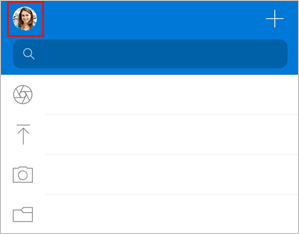
У програмі OneDrive торкніться зображення облікового запису:
Торкніться елемента Настройки
 , а потім – Передавання з камери
Важливо
Фотографії з камери можна передавати лише до одного облікового запису, тому переконайтеся, що ви ввійшли за допомогою облікового запису, до якого потрібно передати фотографії. Торкніться відповідної піктограми облікового запису, щоб змінити обліковий запис.
Переверніть перемикач облікового запису OneDrive, для якого потрібно ввімкнути передавання з камери.
Щоб автоматично передавати відео, активуйте параметр Також для відео.
Передавання фотографій, що залишилися, за допомогою резервного копіювання перед сном
Якщо у вас є великі відео або потрібно передати багато зображень, деякі з них можуть відображатися як "Залишилося". Радимо використовувати функцію резервного копіювання перед сном, щоб передавати фотографії ще швидше в спеціальному режимі передавання у OneDrive. Ось як це зробити:
- Торкніться кнопки
 , що залишилася, і виберіть початок роботи.
 - Переконайтеся, що пристрій підключено до Wi-Fi і заряджається, а потім виберіть Увімкнути резервне копіювання перед сном.
- Після завершення передавання вам буде запропоновано вимкнути резервне копіювання перед сном.
Якщо передавання з камери не працює
Примітка.
Щоб заощадити час роботи акумулятора, iOS може перейти в "сон" під час великого передавання камери, що робить передавання тривалим.
Якщо автоматичне передавання з камери не працює або передаються лише кілька фотографій, виконайте такі дії.
- Якщо у вас виникли проблеми з програмою, яка синхронізує файли або фотографії з камери у OneDrive, її можна скинути в програмі, натиснувши кнопкуПараметри>профілю>Скиданняоблікового запису>.
- Підключіть зарядний пристрій. iOS не дозволить OneDrive створити резервні копії фотографій, якщо заряд акумулятора менший за 20 %.
- Переконайтеся, що пристрій не перебуває в режимі низького енергоспоживання. Дізнайтеся , як увімкнути або вимкнути режим низького живлення.
- Увімкнути або вимкнути фонове оновлення програми в настройках iOS. Прокрутіть> униз до нашої програми > , щоб увімкнути або вимкнути фонове оновлення програми.
- Не закривайте програму. Apple рекомендує клієнтам залишити програму OneDrive, яка працює у фоновому режимі. Автоматичне передавання не може працювати, якщо програму примусово закрито (двічі торкніться елемента Основне та проведіть пальцем угору та в напрямку).
- Підключіться до мережі Wi-Fi. Якщо ви не підключені до мережі Wi-Fi, перевірте настройки OneDrive для мобільних пристроїв. Щоб використовувати мобільну мережу, торкніться елемента Настройки, торкніться елемента Передавання з камери, а потім увімкніть параметр Передавати за допомогою пакетних даних.
- Іноді фотографії передаються з камери надто довго, проте повідомлення про помилку не з’являється. Причиною цього може бути завелика кількість фото у фотогалереї.
- До OneDrive не можна передавати фотографії, оптимізовані для iCloud. Щоб вимкнути оптимізацію, торкніться елемента Настройки Фотографії> та вимкніть Фото iCloud.
Докладніше
Передавання фотографій і відео HEIF і HEVC до OneDrive
Передавання файлів або фотографій до OneDrive в iOS вручну
Виправлення неполадок із програмою OneDrive для iOS
Перегляд зображень, які не є моїми фотографіями у OneDrive
Потрібна додаткова довідка?
Підтримка облікового запису. Щоб отримати довідку з облікового запису Microsoft і передплат, відвідайте сторінку Довідка з виставлення рахунків & облікового запису.
Технічна підтримка. Щоб отримати технічну підтримку, виберіть Звернутися до служби підтримки Microsoft нижче, введіть свою проблему та натисніть кнопку Отримати допомогу.
Користувачі мобільних пристроїв можуть звернутися до служби підтримки, відкривши програму OneDrive і обережно струснувши пристрій.
Підтримка спільноти. Спільноти допомагають ставити запитання, надавати відгуки та чути від експертів із багатими знаннями. Запитайте в спільноти Microsoft. Не розголошуйте особисту або конфіденційну інформацію на загальнодоступних форумах.