
Під час першої інсталяції OneDrive для iOS чи Android на мобільному пристрої або під час відкриття OneDrive у браузері вам буде запропоновано імпортувати хмарні фотографії та файли.
Під час підключення до іншого постачальника хмарного сховища ви можете скористатися програмою OneDrive для мобільних пристроїв або OneDrive у браузері, щоб скопіювати всі свої окремі фотографії та файли з Google Диска, Dropbox або Google Фото до сховища OneDrive. Вихідний вміст не видаляється та не переміщується, лише копіюється.
Імпорт фотографій і файлів за допомогою програми OneDrive
Щоб почати імпорт із програми OneDrive для мобільних пристроїв, виконайте наведені нижче дії.
- Підключіться до служби, з якої потрібно скопіювати вміст, і дотримуйтеся вказівок програми.
Якщо закрити запит, ви зможете повернутися до функції імпорту пізніше, коли буде зручніше:
- Відкрийте програму OneDrive для мобільних пристроїв.
- Торкніться зображення профілю або
 .
. - Торкніться елемента
 Настройки
 - Виберіть елемент "Імпортувати хмарні фотографії та Files
- Дотримуйтеся вказівок програми.
Імпорт фотографій і файлів за адресою onedrive.com
Щоб почати імпорт із рядка, виконайте наведені нижче дії.
- Підключіться до служби, з якої потрібно скопіювати вміст, і дотримуйтеся вказівок.
Якщо закрити запит, ви зможете повернутися до функції імпорту пізніше, коли буде зручніше:
- Увійдіть у onedrive.com
- Натисніть кнопку Настройки.
- Виберіть елемент Імпорт хмарних фотографій і файлів.
- Дотримуйтеся вказівок.
Увага
Вміст копіюється не до сховища телефону , а до хмарного сховища OneDrive. Імпортування всієї хмарної служби може використовувати багато простору для зберігання у OneDrive. Перевірте, скільки місця ви маєте та скільки імпортуєте перед початком.
Як працює імпорт
Імпорт копіювання вмісту з облікового запису хмарної служби до oneDrive зі збереженням вихідного вмісту. Він зупиняється, коли всі файли буде скопійовано. Якщо у вихідному обліковому записі створено новий вміст, можна перезапустити імпорт, щоб скопіювати щойно доданий вміст до OneDrive.
Імпорт звіту
Коли імпорт завершиться, у папці "Імпорт" створюється звіт TXT з іменем, подібним до імпортованого облікового запису.
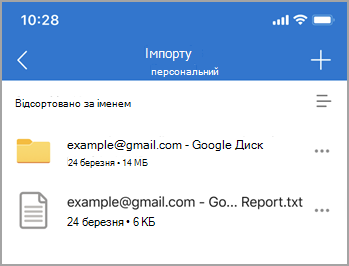
Цей звіт містить основні відомості про імпорт:
- Стан завершення імпорту.
- Ідентифікатор імпорту (необхідний під час виправлення неполадок).
- Імпорт часу початку та завершення.
- Кількість імпортованих і не імпортованих файлів і папок.
- Список елементів, які не вдалося імпортувати.
У разі подальшого інкрементного імпорту попередній txt-звіт буде замінено на новий.
Імпортовані дані
Dropbox: усі окремі файли та папки копіюються з облікового запису Dropbox.
Google Диск: окремі файли та папки з хмарного сховища Google Drive. Повідомлення електронної пошти, поштові скриньки, контакти або календарі не імпортуються.
Що не скопійовано
- Files з іменами, які містять більше 256 символів.
- Папки з іменами, які містять більше 250 символів.
- Files з повними шляхами яких імена комбінацій довші за 400 символів.
- Files, розмір яких перевищує 15 ГБ, не переносяться.
- Files розміром 0 байт (файли з нульовим байтом) не переносяться.
Примітка.
Якщо файли позначено як обмежені або їх не можна копіювати, їх не буде імпортовано. Спочатку потрібно вимкнути цю функцію, щоб імпортувати файли.
Те, що не імпортується
Почніть роботу зі службами Dropbox, папером Dropbox, шаблоном паперу Dropbox і ярликом Dropbox із Dropbox не імпортуються до OneDrive.
Креслення Google, форми, сайти та карти з Google Диска не імпортуються до OneDrive. Наразі імпорт вмісту з облікового запису Google Фото не підтримується.
Власні формати Google несумісні ні з чим, крім Google Apps. Під час перенесення з Google програма перетворюється на формат Microsoft Office із формату Google.
Вона перетворюється в такий спосіб:
| Формат Google | Формат Office |
|---|---|
| .gsheet | XLSX |
| .Уіуд | DOCX |
| .gslide | PPTX |
Елементи, видалені з імен файлів і папок
- У іменах файлів або папок видаляються такі символи: " * : <> ? / \ |
- Тильди на початку (~)
- Пробіл на початку або в кінці
- Початкові або кінцеві періоди (.)
Що робити, якщо деякі файли не імпортуються
Якщо з'явилося повідомлення про те, що деякі елементи не вдалося імпортувати, перегляньте звіт TXT, щоб дізнатися, які елементи не вдалося імпортувати. Перш ніж видаляти їх, можна створити резервну копію будь-яких непідтримуваних вихідних файлів.
Чи можна повторно запустити імпорт?
Так.
Усі щойно створені файли з вихідного облікового запису буде імпортовано. Змінені вихідні файли матимуть дату змінення порівняно з кінцевою датою файлу. Якщо змінений вихідний файл новіший, цільовий файл буде перезаписано. В іншому разі кінцевий файл залишиться без призначення.
Обробка спільного доступу до файлів
Якщо до файлу з вихідного облікового запису надано спільний доступ, його буде скопійовано до OneDrive, але це не властивість спільного доступу.
Що робити, якщо сталася помилка
- Перевірте, чи Files – папка імпорту все ще існує. Якщо папки немає, від'єднайте обліковий запис імпорту та повторно підключіться, папку буде повторно створено для подальшого імпорту. Якщо папка існує, перейдіть до наступного кроку.
- Перевірте підключення до мережі та повторіть спробу через кілька хвилин, іноді нестабільне підключення до мережі може призвести до несправності тимчасової служби.
- Якщо спливаюче сповіщення про помилку постійно з'являється, зверніться до нас за допомогою "Допомога & відгуку".
Помилка створення звіту
Якщо звіт не створиться протягом 10 хвилин після імпорту, це може бути пов'язано з:
- Недостатньо місця. Оновіть свій план OneDrive і повторіть спробу.
- Завеликий звіт. Повторіть спробу пізніше.
- Виняток імпорту. Повторіть спробу пізніше.
Імпорт із Google Фото
Через оновлення API Google Фото імпорт Google Фото до OneDrive тепер доступний лише через OneDrive у браузері.
Додаткові відомості
Копіювання, перенесення або імпорт файлів до особистого сховища OneDrive