
Якщо потрібно припинити синхронізацію OneDrive на комп'ютері через лімітне або повільне підключення до Інтернету, можна призупинити та відновити синхронізацію.
Призупинення та відновлення також може допомогти, якщо стан OneDrive відображає "Обробка змін" протягом тривалого часу.
Призупинити синхронізатор OneDrive
Клацніть правою кнопкою миші піктограму OneDrive на панелі завдань (або в області меню), утримуючи натиснутою клавішу Ctrl.
Виберіть тривалість призупинення: 2, 8 або 24 години та переконайтеся, що в області сповіщень відображаються піктограми хмари OneDrive із білим або синім кольором.

Примітка.
- Якщо хмара OneDrive не відображається на панелі завдань або в області меню, див. статтю Я не бачу піктограм OneDrive.
- OneDrive автоматично призупиниться, коли ПК перейде в режим економії заряду або ви підключені до мережі з тарифікацією.
- Якщо ви одночасно використовуєте OneDrive і "OneDrive для бізнесу", їхню роботу можна призупиняти та відновлювати незалежно одне від одного.
Відновити синхронізатор OneDrive
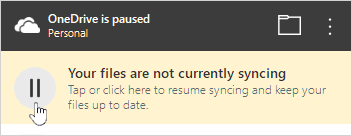
Синхронізація відновиться автоматично після завершення паузи або ви можете відновити синхронізацію вручну в будь-який час.
- Виберіть призупинену піктограму OneDrive в області сповіщень або меню:
- У Центрі дій виберіть
 або жовте поле, щоб продовжити роботу.
Докладніше
Вимкнення або видалення OneDrive
Як скасувати або припинити синхронізацію у OneDrive
OneDrive застряг на обробці змін
Потрібна додаткова довідка?
Підтримка облікового запису. Щоб отримати довідку з облікового запису Microsoft і передплат, відвідайте сторінку Довідка з виставлення рахунків & облікового запису.
Технічна підтримка. Щоб отримати технічну підтримку, виберіть Звернутися до служби підтримки Microsoft нижче, введіть свою проблему та натисніть кнопку Отримати допомогу.
Користувачі мобільних пристроїв можуть звернутися до служби підтримки, відкривши програму OneDrive і обережно струснувши пристрій.
Підтримка спільноти. Спільноти допомагають ставити запитання, надавати відгуки та чути від експертів із багатими знаннями. Запитайте в спільноти Microsoft. Не розголошуйте особисту або конфіденційну інформацію на загальнодоступних форумах.