
Az AI-ügynököket ugyanúgy oszthatja meg másokkal, mint egy fájlt a OneDrive-ban. A megosztás után mások megnyithatják az ügynököt, és kérdéseket tehetnek fel a fájlokkal kapcsolatban – de csak akkor, ha a benne lévő tartalom megtekintésére is engedélyük van.
Megjegyzés
Az AI-ügynökök csak a munkahelyi vagy iskolai fiókokhoz készült Microsoft 365 Copilot esetén érhetők el.
A megosztás módja, és tudnivalók az Accessről:
AI-ügynökfájl megosztása
Jelentkezzen be a OneDrive webhelyre munkahelyi vagy iskolai hitelesítő adataival.
Keresse meg a megosztani kívánt
.agentfájlt.Jelölje ki a fájlt, majd válassza a Megosztás elemet az eszköztáron vagy a jobb gombbal kattintva.
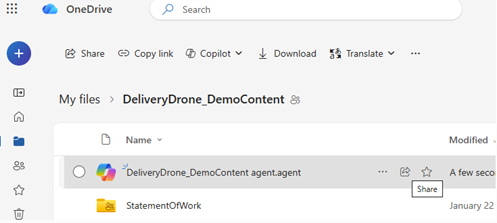
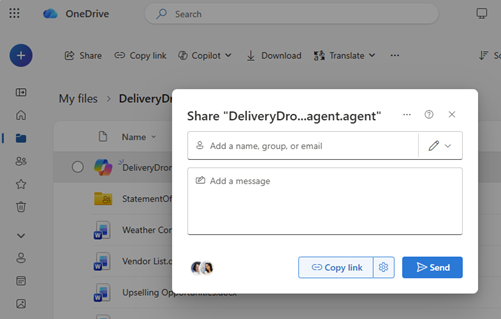
Válassza ki, hogy kivel szeretné megosztani a fájlt.
Válassza a Hivatkozás küldése vagy másolása lehetőséget.
Mások hozzáférésének biztosítása a tartalomhoz
Az ügynökfájl megosztása nem osztja meg automatikusan a benne lévő fájlokat.
Annak érdekében, hogy mások is megkapják a választ az ügynöktől:
- Ugrás az ügynök által használt egyes fájlokra
- Fájlok megosztása ugyanazokkal a személyekkel
- Vagy mentse ezeket a fájlokat egy mindenki által elérhető megosztott mappába
Fontos
Ha valaki megnyitja az ügynököt, de nem fér hozzá a forrásfájlokhoz, nem kap hasznos válaszokat.
AI-ügynök megosztásának leállítása
A megosztás leállítása:
- Jelölje ki a
.agentfájlt. - Válassza a Hozzáférés kezelése lehetőséget.
- Személyek eltávolítása vagy hivatkozásbeállítások módosítása.
Gyakori megosztási tippek
- Amikor csak lehetséges, használjon megosztott mappákat, hogy elkerülje a manuális engedélyfrissítéseket
- Hozzáférés frissítése, ha új fájlokat ad hozzá az ügynökhöz
- Tesztelje a megosztott hivatkozást egy másik fiókkal, és ellenőrizze, hogy a várt módon működik-e
Lásd még
Ügynök létrehozása és használata a OneDrive-ban
Ügynökfájlok keresése a OneDrive-ban
További segítségre van szüksége?

|
Kapcsolatfelvétel az ügyfélszolgálattal Ha segítségre van szükséged a Microsoft-fiókoddal és előfizetéseiddel kapcsolatban, látogass el a fiók & számlázás súgójába. Technikai támogatásért lépjen a Kapcsolatfelvétel a Microsoft ügyfélszolgálata lapra, írja be a problémát, és válassza a Segítség kérése lehetőséget. Ha további segítségre van szüksége, válassza a Kapcsolatfelvétel az ügyfélszolgálattal lehetőséget, hogy a legjobb támogatási lehetőséghez irányíthassuk. |
|---|---|

|
Rendszergazdák A rendszergazdák tekintsék meg a OneDrive-rendszergazdák és a OneDrive technikai közösség súgóját, vagy forduljanak a Microsoft 365 Vállalati verzió ügyfélszolgálatához. |