
Ha forgalmi díjas vagy lassú internetkapcsolatot használ, és le szeretné állítani a OneDrive szinkronizálását a számítógépén, szüneteltetheti, majd folytathatja a szinkronizálást.
A szüneteltetés és a folytatás akkor is segíthet, ha a OneDrive állapota hosszú ideig "Módosítások feldolgozása" feliratot mutat.
A OneDrive szinkronizálási app szüneteltetése
Kattintson a jobb gombbal (vagy Mac gépen a CTRL billentyűt lenyomva tartva) a OneDrive ikonra a tálcán (vagy a menüsoron).
Válassza ki, hogy mennyi ideig szeretne szüneteltetni ( 2, 8 vagy 24 óráig ), és ellenőrizze, hogy az értesítési területen a OneDrive fehér vagy kék felhőikonján a Szüneteltetve felirat látható-e.

Megjegyzés
- Ha nem látja a OneDrive felhőt a tálcán vagy a menüsoron, olvassa el a Nem látom a OneDrive ikonokat című cikket.
- A OneDrive automatikusan szünetelteti a lejátszást, ha a számítógép takarékos üzemmódba lép, vagy forgalmi díjas hálózathoz csatlakozik.
- Ha a OneDrive-ot és a OneDrive Vállalati verziót is használja, egymástól függetlenül is felfüggesztheti és folytathatja rajtuk a szinkronizálást.
A OneDrive szinkronizálási app folytatása
A szüneteltetési idő lejártával a szinkronizálás automatikusan folytatódik, de manuálisan is bármikor folytathatja.
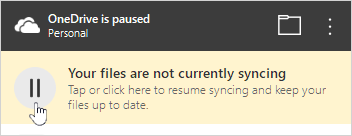
- Válassza a felfüggesztett OneDrive ikont az értesítés/menü területen:
- A tevékenységközpontban válassza a
 lehetőséget, vagy a sárga mezőt a folytatáshoz:
További információ
A OneDrive kikapcsolása, letiltása vagy eltávolítása
A OneDrive szinkronizálásának megszakítása vagy leállítása
A OneDrive elakad a módosítások feldolgozása közben
További segítségre van szüksége?
Fióktámogatás: Ha segítségre van szükséged a Microsoft-fiókoddal és előfizetéseiddel kapcsolatban, látogass el a fiók & számlázás súgójába.
Technikai támogatás. Technikai támogatásért válassza alább a Kapcsolatfelvétel a Microsoft ügyfélszolgálata lehetőséget, írja be a problémát, és válassza a Segítség kérése lehetőséget.
A mobilfelhasználók a OneDrive alkalmazás megnyitásával és az eszköz finom megrázásával léphetnek kapcsolatba az ügyfélszolgálattal.
Közösségi támogatás. A közösségek segítségével kérdéseket tehet fel, visszajelzést adhat, és részletes ismeretekkel rendelkező szakértőktől hallhat. Kérdezze meg a Microsoft Community közösséget. Ne tegyen közzé személyes vagy bizalmas adatokat nyilvános fórumokon.