
Amikor először telepíti az iOS vagy Android OneDrive-ot mobileszközén, vagy amikor megnyitja a OneDrive-ot a webböngészőjében, a rendszer felajánlja a felhőbeli fényképek és fájlok importálását.
Amikor egy másik felhőalapú tárhelyszolgáltatóhoz csatlakozik, a OneDrive mobilappal vagy a webböngészőben elérhető OneDrive segítségével az összes fényképét és fájlját a Google Drive, a Dropbox vagy a Google Fotók szolgáltatásból a OneDrive tárhelyére másolhatja. Az eredeti tartalmat nem törli vagy helyezi át a rendszer, csak másolja.
Fényképek és fájlok importálása a OneDrive alkalmazással
Importálás indítása a OneDrive mobilalkalmazásból A következőt teheti:
- Csatlakozzon ahhoz a szolgáltatáshoz, amelyből tartalmat szeretne másolni, és kövesse az alkalmazás utasításait.
Ha bezárja a kérdést, akkor később, amikor kényelmesebbnek érzi magát, visszatérhet az importálási funkcióhoz:
- Nyissa meg a OneDrive mobilappot.
- Koppintson a profilképére vagy a
 .
. - Koppintson a
 gombra, a Beállítások elemre
 - Válassza a Cloud Photos and Files importálása lehetőséget
- Kövesse az alkalmazás utasításait.
Fényképek és fájlok importálása a onedrive.com
Az importálás indítása a parancssorból:
- Csatlakozzon ahhoz a szolgáltatáshoz, amelyből tartalmat szeretne másolni, és kövesse az utasításokat.
Ha bezárja a kérdést, akkor később, amikor kényelmesebbnek érzi magát, visszatérhet az importálási funkcióhoz:
- Bejelentkezés a onedrive.com-be
- Kattintson a gombra.
- Válassza a Felhőbeli fényképek és fájlok importálása lehetőséget.
- Kövesse a képernyőn megjelenő utasításokat.
Figyelem
A tartalmat a rendszer nem a telefon tárhelyére, hanem a OneDrive felhőtárhelyére másolja. A teljes felhőszolgáltatás importálása nagy mennyiségű OneDrive-tárterületet foglalhat el. Mielőtt hozzálát, ellenőrizze, hogy mennyi tárhellyel rendelkezik, és mennyi mindent fog importálni.
Hogyan működik az importálás?
Az importálás átmásolja a tartalmat a felhőszolgáltatás-fiókjából a OneDrive-ba, az eredeti tartalom megtartásával. Az összes fájl átmásolásakor leáll. Ha új tartalmat hozott létre a forrásfiókban, az importálás újraindításával átmásolhatja az újonnan hozzáadott tartalmat a OneDrive-ra.
Import report
Az importálás befejeződése után a rendszer létrehoz egy TXT jelentést az Importálás mappában az importált fiókhoz hasonló névvel.
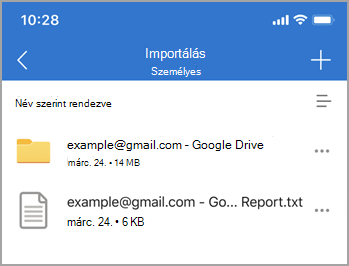
Ez a jelentés az importálással kapcsolatos lényeges adatokat tartalmaz:
- Importálás befejezési állapota.
- Importálási azonosító (a hibaelhárításhoz szükséges).
- Importálás kezdő és záró időpontja.
- Az importált és nem importált fájlok és mappák száma.
- Azoknak az elemeknek a listája, amelyeket nem sikerült importálni.
Ezt követően növekményes importálás esetén a korábbi TXT jelentést egy új váltja fel.
Az importált elemek
Dropbox: Az összes fájl és mappa a Dropbox-fiókjából lesz átmásolva.
Google Drive: A Google Drive felhőtárhelyedről származó egyes fájlok és mappák. Az e-mailek, a postaládák, a névjegyek és a naptárak nem lesznek importálva.
Mi nem másolódik át
- Files 256 karakternél hosszabb névvel.
- A 250 karakternél hosszabb nevű mappák.
- Files, amelyek teljes elérési útjának névkombinációja 400 karakternél hosszabb.
- A 15 GB-nál nagyobb Files átvitele nem történik meg.
- A 0 bájtos (nulla bájtos fájlok) Files átvitele nem történik meg.
Megjegyzés
Ha korlátozottként vagy nem másolhatóként vannak megjelölve a fájlok, az ilyen fájlok nem lesznek importálva. Ha importálni szeretné a fájlokat, előbb tiltsa le ezt a szolgáltatást.
Mi nem kerül importálásra?
A Dropbox használatának első lépései, a Dropbox-papír, a Dropbox-papírsablon és a Dropbox-parancsikon nem importálódik a OneDrive-ba.
A Google Drive-ról származó Google-rajzok, -űrlapok, -webhelyek és -térképek nem importálódnak a OneDrive-ba. A tartalmak importálása a Google Fotók-fiókból jelenleg nem támogatott.
A Google saját formátumai nem kompatibilisek a Google-alkalmazásokon kívül semmi mással. A Google-ról való áttelepítéskor alkalmazásunkat a rendszer Microsoft Office formátumra konvertálja a Google formátumáról.
Konvertálása a következő módon történik:
| Google-formátum | Office-formátum |
|---|---|
| .gsheet | .xlsx |
| .gdoc | .docx |
| .gslide | .pptx |
Mi törlődik a fájl- és mappanevekből
- A program eltávolítja a következő karaktereket a fájl- és mappanevek közül: " * : <> ? / \ |
- Kezdő tildék (~)
- Kezdő vagy záró szóköz
- Kezdő vagy záró pont (.)
Mi a teendő, ha egyes fájlok nincsenek importálva?
Ha a megjelenő üzenet arról tájékoztatja, hogy bizonyos elemeket nem sikerült importálni, a TXT jelentésben ellenőrizze, hogy melyek azok az elemek, amelyeket nem sikerült importálni. Dönthet úgy, hogy az eltávolításuk előtt biztonsági másolatot készít a nem importált forrásfájlokról.
Újrafuttathatom az importálást?
Igen.
A forrásfiókban újonnan létrehozott fájlok importálva lesznek. A módosított forrásfájlok módosítási dátuma a célfájl dátumához képest jelenik meg. Ha a módosított forrásfájl újabb, felülírja a célfájlt. Ellenkező esetben a célfájl változatlan marad.
Hogyan történik a fájlmegosztás kezelése
Amikor a forrásfiókból megoszt egy fájlt, a fájl a OneDrive-ra kerül, a megosztási tulajdonság azonban nem.
Mi a teendő, ha hiba történt?
- Ellenőrizze, hogy a Files - Import mappa létezik-e még. Ha a mappa nem létezik, válassza le az importálási fiókot, és csatlakozzon újra, a mappa újból létrejön a további importálási tevékenységhez. Ha a mappa létezik, ugorjon a következő lépésre.
- Ellenőrizze a hálózati kapcsolatot, és néhány perc múlva próbálkozzon újra. Néha az ingadozó hálózati kapcsolat átmeneti szolgáltatáshibához vezethet.
- Ha a "Hiba történt " bejelentési értesítés folyamatosan felbukkan, lépjen kapcsolatba velünk a "Súgó & visszajelzés" menüponton keresztül.
Jelentés generálási hibája
Ha a jelentés nem jön létre az importálást követő 10 percen belül, annak az alábbi okai lehetnek:
- Nincs elegendő tárhely. Kérjük, frissítse OneDrive-csomagját, és próbálja meg újból.
- A jelentés túl nagy. Kérjük, próbálkozzon újra később.
- Kivétel importálása. Kérjük, próbálkozzon újra később.
Importálás a Google Fotók szolgáltatásból
A Google Fotók API frissítései miatt a Google Fotók importálása a OneDrive-ba mostantól csak a webböngészőben elérhető OneDrive-on keresztül lehetséges.
Lásd még
Fájlok másolása, átvitele vagy importálása a személyes OneDrive-ra