Amikor valaki megoszt Önnel egy mappát, az megjelenik a OneDrive.com Megosztott szakaszában. Ha szerkesztési engedélye van ezekhez a megosztott mappákhoz, felveheti őket a OneDrive Saját fájlok szakaszába, hogy könnyebben elérhesse és használhassa őket.
Ha meg szeretné tekinteni és elérni a megosztott mappákat a PC-jén vagy a Mac gépén, telepítse a OneDrive alkalmazást , és szinkronizálja a mappákat az eszközére.
Fontos
- Előfordulhat, hogy a Saját Files mappában található egyes OneDrive-megosztási mappák parancsikonjai .url internetes parancsikonokként jelennek meg tényleges mappák helyett. Ha megpróbálja megnyitni a mappa parancsikonját, az nem mappa, hanem weblapként nyílik meg.
- Ezt a problémát a háttérszolgáltatás módosításai okozzák. A .url internetes parancsikonokat a rendszer automatikusan visszakonvertálja egy mappába, ha a probléma megoldódik. A megosztott mappa tartalmához továbbra is hozzáférhet, de az OneDrive.com keresztül történik (előfordulhat, hogy a rendszer kéri, hogy jelentkezzen be).
- Ha teljes hozzáféréssel rendelkezik az Önnel mappákat megosztó fiókhoz, felveheti a OneDrive-ot szolgáltatásként az Office-fájlok egyszerű megnyitásához a számítógépén.
Megjegyzés
- Egy személy OneDrive- vagy Teams-webhelyéről akár 100 mappaparancsikont is hozzáadhat
- Akár 1000 parancsikont is hozzáadhat fájlokhoz és mappákhoz.
- A OneDrive-jához csak megosztott mappákat adhat hozzá, egyes megosztott fájlokat nem.
- A OneDrive-jára felvett megosztott mappák nem számítanak bele az Ön OneDrive-tárterületkvótájába. Csak a mappatulajdonos tárterületkvótáját csökkentik.
- A megosztott mappákat a OneDrive.com-on a Megosztottak listában és a OneDrive mobilappokban is elérheti. Így is bármit másolhat, áthelyezhet, szerkeszthet, átnevezhet, megoszthat és törölhet, ami a mappákban található.
Megosztott mappa hozzáadása a OneDrive-hoz
- Jelentkezzen be a OneDrive-ba a böngészőjében személyes Microsoft-fiókjával.
- A bal oldali navigációs panelen válassza a Megosztottak elemet a OneDrive területen. Azokat a fájlokat és mappákat, amelyeket hozzáadhat a OneDrive-jához, a Szerkesztheti a tartalmat felirat jelöli.
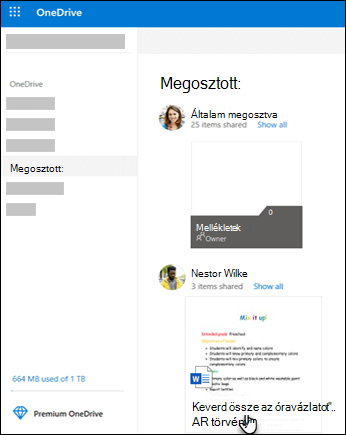
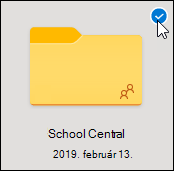
- Keresse meg a hozzáadni kívánt mappát, jelölje ki a kört a mappa csempéjén, majd válassza ki a Parancsikon hozzáadása a saját fájlokhoz elemet a felső menüben. Vagy kattintson a jobb gombbal egy mappára, és válassza a Parancsikon hozzáadása a saját fájlokhoz parancsot.
Tipp:
Ha nem szeretné szinkronizálni és megosztani a mappa tartalmát, kattintson a Letöltés elemre. Ez a művelet a mappát és tartalmát a számítógépére másolja, és nem a OneDrive-ba. A fájlokat így offline állapotban szerkesztheti, de mások módosításait nem láthatja, és mások sem kapják meg az Ön módosításait.
A megosztott fájlok és megosztott mappák áthelyezése a OneDrive-on
Amikor fájlokat helyez át a megosztott mappák között, azok elveszítik az eredeti engedélyeiket, és felveszik a célmappa engedélyeit. Ha például írásvédett mappába helyez egy elemet, az elem is írásvédett lesz. Ha megosztott mappából nem megosztott mappába helyez át elemet, akkor az elem megosztott állapota megszűnik. Ha csak a megosztott mappán belül mozgat elemeket, akkor a hozzájuk rendelt engedélyek nem változnak.
Megosztott fájlokat áthelyezhet, megosztott mappák azonban nem helyezhetők át a OneDrive.com-on. Ha szinkronizálja a OneDrive-ot a számítógépre, az áthelyezett megosztott mappák a célhelyre kerülnek, a OneDrive-ról pedig törli őket a rendszer. A Megosztottak listában azonban továbbra is elérhetők maradnak.
Megjegyzés
Legyen elővigyázatos, amikor mappákat helyez át, mert az a mappák megosztási engedélyeire is hatással lehet. Ha egy megosztott mappát másik mappába helyez át, az felveszi a célmappa engedélyeit. Ez azt jelenti, hogy mások csak akkor érhetik el, ha a célmappához is rendelkeznek engedéllyel – ha a célmappa nincs megosztva, az áthelyezett mappa sem lesz.
A OneDrive-ra felvett megosztott mappákat átnevezheti . A mappának adott új nevet csak Ön láthatja, és ez jelenik meg mindenhol, ahonnan hozzáfér a OneDrive-hoz, így a OneDrive.com-on, a OneDrive alkalmazásban a számítógépen és a OneDrive mobilappokban. A névmódosítást sem a megosztott mappa tulajdonosa, sem a mappához engedélyekkel rendelkező felhasználók nem látják.
Megjegyzés
A mappában lévő elemek átnevezése vagy módosítása azonban megjelenik a mappa megosztásában részt vevőknek is.
Megosztott fájlok vagy mappák törlése a OneDrive-ról
Files OneDrive.com megosztott mappájából törölt elemek csak a mappatulajdonos lomtárába kerülnek bele. Ha azonban szinkronizálja a OneDrive-ot egy számítógéppel, a megosztott mappából törölt elemek bekerülnek a számítógép lomtárába.
Megjegyzés
A mappából törölt elemeket csak a megosztott mappa tulajdonosa állíthatja vissza.
Megosztott mappa eltávolítása a OneDrive.com-on:
- A Fájlok nézetben jelölje ki az eltávolítani kívánt megosztott mappát.
- Válassza a Parancsikon eltávolítása a saját fájlokból lehetőséget.
Ez a művelet csak az Ön saját OneDrive-tárterületéről távolítja el a mappát, de a mappa továbbra is elérhető lesz a Megosztottak listában, és nem érinti sem a tulajdonost, sem a megosztás többi résztvevőjét. Ha azonban törli a mappát, az minden résztvevő OneDrive-tárterületéről törlődik, és adott esetben a mappatulajdonosnak kell visszaállítania.
Megjegyzés
Ha szinkronizálta a OneDrive-ot egy vagy több számítógépre, akkor a OneDrive-ról való eltávolításakor ezekről a számítógépekről is törlődik a mappa.
Ha mappa már nincs megosztva Önnel, akkor a rendszer eltávolítja az Ön OneDrive-tárterületéről. Ha vissza szeretné kapni a mappa elérését, kérje meg a tulajdonost vagy egy szerkesztési engedéllyel rendelkező felhasználót, hogy ossza meg Önnel újra.
Amikor valaki megoszt egy mappát a Microsoft OneDrive-ban, a SharePointban vagy a Teamsben, Ön hozzáadhat egy parancsikont a megosztott mappához a OneDrive-on, így egyszerűen megtalálhatja és használhatja a fájlokat. Ezek a billentyűparancsok a webes OneDrive-ban, a Windows Fájlkezelőben, a Mac Finderben, a Teamsben és a OneDrive mobilalkalmazásokban jelennek meg.
Megjegyzés
A jelen cikkben található eljárások csak belső felhasználók számára érhetők el. A külső felhasználókkal megosztott mappákhoz nem adhat hozzá parancsikonokat.
- A OneDrive navigációs ablaktábláján válassza azÖnnelmegosztva> lehetőséget.
- Keresse meg a hozzáadni kívánt mappát, és a mappa csempéjén látható körre kattintva jelölje ki.
- Válassza a Parancsikon hozzáadása a saját fájlokhoz lehetőséget.
- Vagy kattintson a jobb gombbal a mappára, majd válassza a Parancsikon hozzáadása a saját fájlokhoz parancsot.
Tipp:
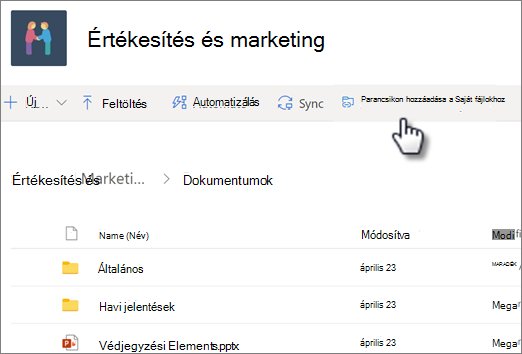
A SharePoint vagy a Microsoft Teams megosztott tárában a Parancsikon hozzáadása a saját fájlokhoz lehetőséget választva a teljes tárhoz adhat hozzá egy parancsikont, vagy kiválaszthatja a hozzáadni kívánt mappát, majd kiválaszthatja a Parancsikon hozzáadása a saját fájlokhoz lehetőséget.
Fontos
A Parancsikon hozzáadása a saját fájlokhoz beállítás nem érhető el, ha:
- Már hozzáadta a mappát a OneDrive-hoz, vagy több mappát is kijelölt. (Egyszerre nem adhat hozzá több mappát.)
- Nem mappát próbál felvenni. (A Parancsikon hozzáadása a Saját fájlokhoz nem érhető el sem egyes fájlokhoz, sem fájlgyűjteményekhez, például albumokhoz.)
- Már 100 parancsikon van hozzáadva ugyanabban a dokumentumtárban.
OneDrive-parancsikon áthelyezése egy másik mappába
A mappákra mutató parancsikonokat ugyanúgy helyezheti át, mint bármely más fájlt vagy mappát. A fájlok áthelyezéséről további információt a Fényképek és fájlok rendezése, átnevezése és áthelyezése című témakörben talál a OneDrive-on.
Megjegyzés
Amikor egy mappára mutató parancsikont áthelyez egy megosztott mappába, a parancsút nem módosítja a fájl megosztási engedélyeit. People (People – aki jelenleg nem fér hozzá a parancsikonhoz, nem fog tudni hozzáférni a parancsikonhoz, de átnevezhetik vagy eltávolíthatják a parancsikont.
Jelölje ki az áthelyezni kívánt parancsikont. Ehhez Lista nézetben jelölje be azt a kört, amely az elem bal oldalán jelenik meg, amikor oda húzza az egérmutatót. Mozaik vagy Fénykép nézetben jelölje be a kört a csempe jobb felső sarkában, amikor a mutatót oda húzza. Több elemet is kijelölhet, ha együttesen, csoportban szeretné áthelyezni őket.
A felső navigációs sávon válassza az Áthelyezés lehetőséget.
Az Áthelyezésmunkaablakban keresse meg a célmappát, és válassza az Áthelyezés lehetőséget.
- Ha az elem tárolásához új mappát szeretne létrehozni, válassza az Új mappa lehetőséget.
Tipp:
Az Áthelyezés gomb használata helyett kijelölheti az áthelyezni kívánt parancsikont, és áthúzhatja a célmappába.
A OneDrive-ra felvett megosztott mappák keresése
A OneDrive-ra felvett megosztott mappák a OneDrive webhely Saját fájlok nézetében jelennek meg.
Windowsos PC-n keresse meg a Windows Intézőben a OneDrive mappát, benne a szervezet nevét. A név lehet például OneDrive – Contoso. Mac számítógépen a Finderrel keresse meg a OneDrive mappát.
Megjegyzés
Ha rendelkezik a OneDrive szinkronizálási app használatával, de a megosztott mappa nem szinkronizálódik a számítógéppel, előfordulhat, hogy be van kapcsolva a szelektív szinkronizálás. Ez csak ritkán van így, ha azonban meg szeretné oldani, keresse meg a OneDrive felhő ikonját a Windows értesítési területén (Mac használata esetén a menüsorra).
- Nyissa meg a OneDrive beállításait (válassza a OneDrive felhő ikonját az értesítési területen, majd válassza a OneDrive Súgó és beállítások ikonját, majd a
 .)
.)
- Lépjen a Fiók lapra.
- Válassza a Mappák kiválasztása lehetőséget.
- A Mappák kiválasztása párbeszédpanelen törölje azoknak a mappáknak a jelölését, amelyeket nem szeretne a számítógépre szinkronizálni, és válassza az OK gombot.
Megosztott fájlok és megosztott mappák áthelyezése a OneDrive-on belül
Amikor fájlokat helyez át a megosztott mappák között, azok elveszítik az eredeti engedélyeiket, és felveszik a célmappa engedélyeit. Ha például írásvédett mappába helyez egy elemet, az elem is írásvédett lesz. Ha megosztott mappából nem megosztott mappába helyez át elemet, akkor az elem megosztott állapota megszűnik. Ha csak a megosztott mappán belül mozgat elemeket, akkor a hozzájuk rendelt engedélyek nem változnak.
Megosztott fájlokat áthelyezhet, megosztott mappák azonban nem helyezhetők át a OneDrive.com-on. Ha szinkronizálja a OneDrive-ot a számítógépre, az áthelyezett megosztott mappák a célhelyre kerülnek, a OneDrive-ról pedig törli őket a rendszer. A Megosztottak listában azonban továbbra is elérhetők maradnak.
A OneDrive-ra felvett megosztott mappákat átnevezheti . A mappának adott új nevet csak Ön láthatja, és ez jelenik meg mindenhol, ahonnan hozzáfér a OneDrive-hoz, így a OneDrive.com-on, a OneDrive alkalmazásban a számítógépen és a OneDrive mobilappokban. A névmódosítást sem a megosztott mappa tulajdonosa, sem a mappához engedélyekkel rendelkező felhasználók nem látják.
Megjegyzés
A mappában lévő elemek átnevezése vagy módosítása azonban megjelenik a mappa megosztásában részt vevőknek is.
Megosztott fájlok vagy mappák törlése a OneDrive-ban
Files OneDrive.com megosztott mappájából törölt elemek csak a mappatulajdonos lomtárába kerülnek bele. Ha azonban szinkronizálja a OneDrive-ot egy számítógéppel, a megosztott mappából törölt elemek bekerülnek a számítógép lomtárába.
Megjegyzés
A mappából törölt elemeket csak a megosztott mappa tulajdonosa állíthatja vissza.
Megosztott mappa eltávolítása a OneDrive.com-on:
- A Saját fájlok nézetben jelölje ki az eltávolítani kívánt megosztott mappát.
- Válassza a Parancsikon eltávolítása lehetőséget.
Ez a művelet csak a OneDrive-ról távolítja el a mappát, a mappa továbbra is elérhető marad a Megosztottak listáról, és nem érinti sem a tulajdonost, sem a megosztás többi résztvevőjét. Ha azonban törli a mappát, az minden résztvevő OneDrive-tárterületéről törlődik, és adott esetben a mappatulajdonosnak kell visszaállítania.
Megjegyzés
Ha szinkronizálta a OneDrive-ot egy vagy több számítógépre, akkor a OneDrive-ról való eltávolításakor ezekről a számítógépekről is törlődik a mappa.
Ha mappa már nincs megosztva Önnel, akkor a rendszer eltávolítja az Ön OneDrive-tárterületéről. Ha vissza szeretné kapni a mappa elérését, kérje meg a tulajdonost vagy egy szerkesztési engedéllyel rendelkező felhasználót, hogy ossza meg Önnel újra.
Megosztott mappa eltávolítása a Fájlkezelőből:
- Nyissa meg a Fájlkezelőt, és válassza ki az eltávolítani kívánt megosztott mappát.
- Kattintson a jobb gombbal, és válassza a OneDrive lehetőséget.
- Válassza a Parancsikon eltávolítása lehetőséget.
Megjegyzés
- Ha a fenti lépésekkel eltávolítja a parancsikont a Fájlkezelőből, a parancsikon csak a OneDrive-ból lesz eltávolítva.
- Ha a jobb kattintással, a törléssel vagy a Törlés gombbal töröl egy billentyűparancsot a billentyűzetről, győződjön meg arról, hogy az összes fájl be van zárva a Fájlkezelőben. Ha töröl egy parancsikont egy megnyitott fájllal, azzal a parancsikonon belül lévő néhány vagy összes fájl törlésével jár. Ezek a tartalmak a OneDrive vagy a SharePoint lomtárából állíthatók helyre
- Ha törölni szeretne egy parancsikont a OneDrive-ról a Windows bal oldali navigációs ablaktáblájának törlésével, a törlés előtt csukja össze a parancsikont. A kibontott parancsikon törlésével a mappát és annak tartalmát törli mindenki számára, nem pedig az adott felhasználó parancsikonját.
A "Parancsikon hozzáadása a OneDrive-hoz" funkció letiltása
Ha Ön rendszergazda, és le szeretné tiltani a Parancsikon hozzáadása a OneDrive-hoz lehetőséget a szervezetében, használja az alábbi PowerShell-parancsot:
Set-SPOTenant -DisableAddShortcutsToOneDrive $True
További információ: Set-SPOTenant (SharePointOnlinePowerShell) | Microsoft Docs
