
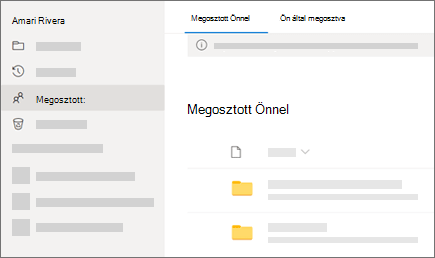
A OneDrive-ban a Megosztott nézet azokat a fájlokat és mappákat jeleníti meg, amelyeket mások osztottak meg Önnel.
Megjegyzés
- Ha egy fájl tulajdonosa megszünteti a megosztást, a fájl eltűnik a Megosztott nézetből.
- A mások által Önnel megosztott elemeket az ő OneDrive-tárhelyükön tárolja, ezért legyen óvatos, ha módosítja mások fájljait.
Az Önnel megosztott fájlok megkeresése a OneDrive mobilappokban
Amikor valaki megoszt Önnel egy OneDrive-fájlt vagy -mappát, általában kap egy e-mailt vagy egy értesítést az iOS-eszközén. A OneDrive appban Önnel megosztott fájlok megkereséséhez koppintson a Megosztott nézet ikonra  az app alsó részén.
A OneDrive webhelyen Önnel megosztott fájlok megkeresése
Jelentkezzen be a OneDrive.com személyes Microsoft-fiókjával.
A bal oldali ablaktábla OneDrive csoportjában válassza a Megosztott lehetőséget. Az Önnel megosztott Files vagy mappák a megosztó személy neve alatt jelennek meg.
Jelöljön ki egy fájlt vagy mappát a megnyitáshoz, ugyanúgy, ahogyan azt bármilyen más elemmel is tenné a OneDrive-ban.
Hogyan működnek a megosztott mappák a OneDrive-ban?
Ha megosztott OneDrive-fájlt nyit meg, miközben be van jelentkezve a Microsoft-fiókjába, azok a személyek láthatják, hogy Ön megnyitotta a fájlt. A szerkesztési People az Ön nevét, e-mail-címét és profilképét is láthatja.
Ha megosztott fájlt másol a Files nézetbe (a Másolás ide beállítást használva), a mentett példányon végzett módosítások nem tükröződnek az eredeti fájlban, így az eredeti fájlhoz hozzáféréssel rendelkező többi felhasználó nem fogja látni a módosításait.
A Megosztott nézetből nem helyezhet át elemeket a Files nézetbe, de ha van szerkesztési engedélye a mappákhoz, hozzáadhat parancsikont a megosztott mappákhoz, így a saját számítógépén is megtekintheti a mappákat. Bővebb információt alább talál.
Elemek elrejtése a OneDrive Megosztott listáról
A Megosztott nézet nem egy külön mappa, így nem lehet elemeket áthelyezni belőle a Files nézetbe. Ha már nem szeretne vagy nincs szüksége rá, hogy hozzáférjen egy Önnel megosztott fájlhoz vagy mappához, az alábbi módon távolíthatja el.
- A OneDrive webhely bal oldali navigációs sávján válassza a Megosztva lehetőséget.
- Jelölje ki a Megosztottak listáról eltávolítani kívánt fájlt vagy mappát, majd válassza az Elrejtés a megosztottak közül lehetőséget. Megjegyzés: Egyszerre csak egy fájlt vagy mappát távolíthat el.
Megjegyzés
A Megosztottak listáról eltávolított elemekhez továbbra is rendelkezik hozzáféréssel. Ha ismét használja az elemek hivatkozását, azzal visszahelyezheti őket a Megosztottak listára. Kérje el a hivatkozást az elem tulajdonosától, ha nem találja.
Kapcsolódó témakörök
Megosztott fájlok megtekintése
OneDrive- vagy SharePoint-fájlok vagy mappák megosztásának leállítása vagy az engedélyek módosítása
Parancsikonok hozzáadása megosztott mappákhoz a OneDrive Munkahelyi vagy iskolai verzióban
Megosztott mappákat adhat hozzá és szinkronizálhat a OneDrive Otthoni verzióban
További segítségre van szüksége?
Fióktámogatás: Ha segítségre van szükséged a Microsoft-fiókoddal és előfizetéseiddel kapcsolatban, látogass el a fiók & számlázás súgójába.
Technikai támogatás. Technikai támogatásért válassza alább a Kapcsolatfelvétel a Microsoft ügyfélszolgálata lehetőséget, írja be a problémát, és válassza a Segítség kérése lehetőséget.
A mobilfelhasználók a OneDrive alkalmazás megnyitásával és az eszköz finom megrázásával léphetnek kapcsolatba az ügyfélszolgálattal.
Közösségi támogatás. A közösségek segítségével kérdéseket tehet fel, visszajelzést adhat, és részletes ismeretekkel rendelkező szakértőktől hallhat. Kérdezze meg a Microsoft Community közösséget. Ne tegyen közzé személyes vagy bizalmas adatokat nyilvános fórumokon.