
A  Ha a OneDrive hosszú ideig a "Módosítások feldolgozása" üzenetet jeleníti meg, annak az alábbiak egyike lehet:
meg van nyitva egy OneDrive-fájl
sok fájlt felvett a OneDrive-ra
nagyon nagy méretű fájlt vett fel a OneDrive-ba
Nincs bejelentkezve
Az imént jelentkezett be, vagy frissítette számítógépét.
Tipp:
A macOS Big Sur verzióra való frissítés után egyes Mac-felhasználók hosszú ideig láthatják a "Módosítások feldolgozása" üzenetet. Nem kell semmit tennie – kérjük, várjon, amíg elkészülnek a módosítások.
Hogyan lehet kijavítani, hogy a OneDrive szinkronizálási app elakadt a "Módosítások feldolgozása" állapotban
| Probléma | Megoldás |
|---|---|
| Meg van nyitva egy OneDrive-fájl. | A szerkesztés befejezése után zárja be a fájlt. |
| Sok fájlt szinkronizál. | Nincs teendő. A OneDrive minden fájlt fel fog tölteni, de lassú internetsebesség esetén ez eltarthat egy ideig. Futtasson internetsebesség-tesztet , hogy megbizonyosodjon arról, hogy a probléma nincs máshol. |
| Nagyon nagy fájlt, például tömörített ZIP-archívumot, hosszú videót vagy Outlook PST vagy OST offline adatfájlt próbál szinkronizálni. | Áthelyezheti a nagy méretű fájlokat, például az e-maileket tartalmazó adatfájlokat a OneDrive tárolómappáiból, vagy dönthet úgy, hogy nem szinkronizálja a nagy fájlokat, például videókat tartalmazó mappákat. Az "aria-debug" nevű OneDrive-naplófájlok biztonságosan törölhetők. További információért olvassa el az Outlook-adatfájlok eltávolítása a OneDrive-ból című cikket. Tipp: Az Outlook-adatfájlok/-mappák nem távolíthatók el a szinkronizálásból a Files On-Demand használatakor. Az Outlooknak hozzá kell férnie a számítógépen lévő fájlokhoz. |
| Jelenleg nincs bejelentkezve. | Ha módosította a jelszavát, előfordulhat, hogy újra be kell jelentkeznie a OneDrive-ba. |
| Épp most jelentkezett be, vagy frissítette számítógépét. | Nincs teendő. A OneDrive végül újra szinkronizálja az összes fájlt, de ha sok módosítás történik benne, vagy ha lassú az internetkapcsolata, akkor ez eltarthat egy ideig. Futtasson internetsebesség-tesztet , hogy megbizonyosodjon arról, hogy a probléma nincs máshol. |
| A hibát okozó ismeretlen/rejtett fájlok. | Válassza a OneDrive felhő ikonját a tálcán/menüsoron a megnyitott, szinkronizált vagy nemrégiben szinkronizált fájlok listájának megjelenítéséhez.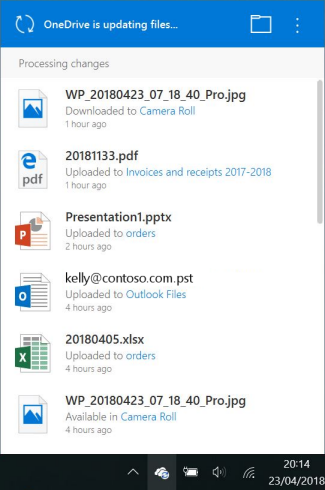
Ideiglenes vagy rejtett fájlok is akadályozhatják a szinkronizálást. További információért olvassa el A OneDrive állapota elakadt a "Szinkronizálás függőben" állapotnál . |
| Egyéb | Ha a "Módosítások feldolgozása" szakasz továbbra is megmarad, olvassa el a OneDrive leválasztása és újbóli lecsatolása a OneDrive alaphelyzetbe állításához című témakört. |
Lásd még
A OneDrive állapota elakadt a "Szinkronizálás függőben" állapotnál
A OneDrive szinkronizálásának megszakítása vagy leállítása
További segítségre van szüksége?
Fióktámogatás: Ha segítségre van szükséged a Microsoft-fiókoddal és előfizetéseiddel kapcsolatban, látogass el a fiók & számlázás súgójába.
Technikai támogatás. Technikai támogatásért válassza alább a Kapcsolatfelvétel a Microsoft ügyfélszolgálata lehetőséget, írja be a problémát, és válassza a Segítség kérése lehetőséget.
A mobilfelhasználók a OneDrive alkalmazás megnyitásával és az eszköz finom megrázásával léphetnek kapcsolatba az ügyfélszolgálattal.
Közösségi támogatás. A közösségek segítségével kérdéseket tehet fel, visszajelzést adhat, és részletes ismeretekkel rendelkező szakértőktől hallhat. Kérdezze meg a Microsoft Community közösséget. Ne tegyen közzé személyes vagy bizalmas adatokat nyilvános fórumokon.