
Ha számítógépről SD-kártyára vagy más külső tárolóeszközre kell módosítania a OneDrive-tárhely helyét, ezt megteheti, feltéve hogy a külső meghajtó nem vehető ki. A cserélhető USB-meghajtók nem támogatottak.
Megjegyzés
Ha nincs elég hely a számítógépén, használja a Windows és Mac rendszeren elérhető Files On-Demand funkciót a OneDrive-on, valamint a szelektív szinkronizálást.
Először ellenőrizze a használni kívánt külső meghajtó fájlrendszerét.
Ellenőrizze a meghajtó fájlrendszerét
- Indítsa el a Fájlkezelőt.
- Kattintson a jobb gombbal a meghajtóra, és válassza a Tulajdonságok parancsot.
- Nézze meg, hogy az Általános lapon a Fájlrendszer terület mellett található-e az NTFS beállítás.
Ha a fájlrendszer FAT vagy FAT32, olvassa el a következő szakaszt. Ellenkező esetben folytassa a OneDrive leválasztásával és futtassa újra a OneDrive telepítőjét.
FAT vagy FAT32 meghajtó konvertálása NTFS fájlrendszerre
Ha ezekkel a lépésekkel konvertál egy meghajtót, a rendszer megőrzi a meghajtón lévő fájlokat. Továbbra is javasoljuk, hogy készítsen biztonsági másolatot a meghajtón lévő összes fájlról.
- Keresse meg az átalakítani kívánt meghajtóbetűt. Nyissa meg a Fájlkezelőt, és a bal oldali ablaktáblán keresse meg a meghajtót az "Ez a gép" vagy a "Számítógép" alatt.
- Nyomja le a Windows billentyű+R billentyűkombinációt a Futtatás párbeszédpanel megnyitásához.
- Írja be a cmd parancsot a parancssori ablak megnyitásához.
- A parancssorba írja be a meghajtó konvertálása: /fs:ntfs parancsot
Ha például a konvertálni kívánt meghajtó betűje e, írja be a convert e: /fs:ntfs parancsot
Megjegyzés
Ha vissza szeretne konvertálni egy NTFS meghajtót FAT32 formátumba, másolatot kell mentenie a megtartani kívánt fájlokról, majd újra kell formáznia vagy particionálnia kell a meghajtót.
A OneDrive leválasztása, majd a OneDrive beállításának ismételt futtatása
Ha a számítógépén letiltja, eltávolítja vagy leválasztja a OneDrive-ot, nem kell tartania a fájlok vagy az adatok elvesztésétől. A OneDrives fiókjába bejelentkezve mindig elérheti azokat.
- Az értesítési területen válassza a OneDrive felhő lehetőséget a OneDrive előugró ablak megjelenítéséhez.

- Válassza a OneDrive Súgó és beállítások ikonját, a
 , majd a Beállítások lehetőséget.
 - Lépjen a Fiók lapra.
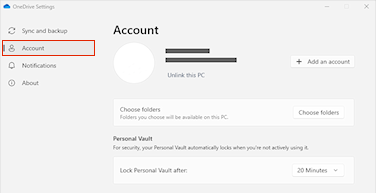
- Válassza a Számítógép leválasztása, majd a Fiók leválasztása lehetőséget.
Megjegyzés
A le nem kapcsolt fájlok biztonságosan törölhetők a helyi tárhelyről, mivel a felhőben is tárolódnak, és a OneDrive webhelyen keresztül érhetők el.
Az Üdvözli a OneDrive! varázsló lépéseit követve állítsa be a OneDrive-ot az új fájltárolási helyen.
Figyelmeztetés
A OneDrive-val nem állíthat be mappavédelmet külső memórián.
További segítségre van szüksége?
Nem lehet szinkronizálni a OneDrive-ot SD-kártyára vagy külső USB-meghajtóra
Fióktámogatás: Ha segítségre van szükséged a Microsoft-fiókoddal és előfizetéseiddel kapcsolatban, látogass el a fiók & számlázás súgójába.
Technikai támogatás. Technikai támogatásért válassza alább a Kapcsolatfelvétel a Microsoft ügyfélszolgálata lehetőséget, írja be a problémát, és válassza a Segítség kérése lehetőséget.
A mobilfelhasználók a OneDrive alkalmazás megnyitásával és az eszköz finom megrázásával léphetnek kapcsolatba az ügyfélszolgálattal.
Közösségi támogatás. A közösségek segítségével kérdéseket tehet fel, visszajelzést adhat, és részletes ismeretekkel rendelkező szakértőktől hallhat. Kérdezze meg a Microsoft Community közösséget. Ne tegyen közzé személyes vagy bizalmas adatokat nyilvános fórumokon.