
Ha egy kártevő törli, felülírja, károsítja vagy megfertőzi a OneDrive-fájljait, az alábbi lehetőségek egyikét használva 30 napon belül vissza tudja állítani a fájlokat vagy a mappákat.
Megjegyzés
Ezek a lehetőségek csak az alábbiakhoz használhatók:
- OneDrive-ban tárolt fájlok vagy mappák;
- Files, amelyet az elmúlt 30 napban módosítottak vagy töröltek, és amelyeket még nem töröltek véglegesen a Lomtár ürítése lehetőséggel.
Fájlok vagy mappák visszaállítása a OneDrive lomtárából
Ha véletlenül töröl egy fájlt vagy mappát a OneDrive-ban, 30 napon belül visszaállíthatja azt a OneDrive lomtárából. Nyissa meg a OneDrive webhelyet , és a navigációs ablakban válassza a Lomtár lehetőséget . Jelöljön ki egy fájlt vagy mappát a lomtárban, majd válassza a Visszaállítás lehetőséget. A visszaállításhoz több fájlt vagy mappát is kiválaszthat, az összes elem visszaállítása funkcióval pedig a lomtárban lévő összes fájlt és mappát visszaállíthatja.
További információt a Törölt fájlok vagy mappák visszaállítása a OneDrive-ban című cikkben talál.
Fájlok visszaállítása a OneDrive verzióelőzményei közül
A OneDrive verzióelőzményei segítségével visszaállíthatja a fájlok korábbi verzióit a OneDrive-on. Nyissa meg a OneDrive webhelyét, kattintson a jobb gombbal arra a dokumentumra, amelynek vissza szeretne állítani egy korábbi verzióját, majd kattintson a Verzióelőzmények parancsra. A fájl megnyílik egy megjelenítőben. Ezután jelölje ki a visszaállítani kívánt korábbi verziót, és kattintson a Visszaállítás gombra. Minden visszaállítani kívánt fájl esetében meg kell ismételnie ezeket a lépéseket.
További információt a Fájlok előző verziójának visszaállítása a OneDrive-ban című cikkben talál.
A OneDrive Fájlok visszaállítása funkciójának használata
A Microsoft 365-előfizetők a Files visszaállítás használatával visszavonhatják a fájlokon és mappákon az elmúlt 30 napban végrehajtott összes műveletet.
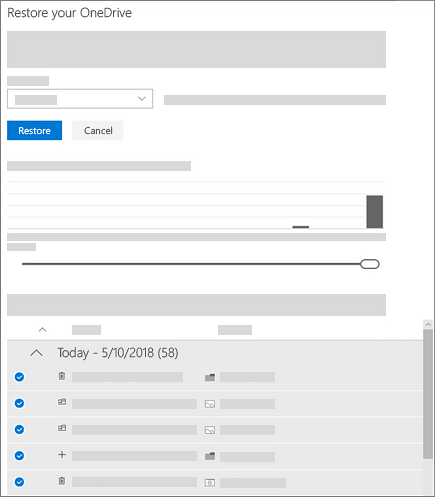
Előfizethet most a Microsoft 365-re, ha a Files Restore használatával szeretné visszaállítani a fájljait.
Fájlok és mappák visszaállítása egy biztonsági mentési felhőszolgáltatásból
Ha előfizet egy harmadik fél biztonsági mentési felhőszolgáltatására, és az incidenset megelőzően már rendelkezett a OneDrive-fájljai biztonsági másolatával, az összes fájlját egyszerre visszaállíthatja. A szolgáltatásra vonatkozó részleteket a dokumentációban találja.
További információ
Mit jelent az, hogy a OneDrive-fiók zárolva van?
A felhőalapú tárterület csökkentése
A OneDrive szinkronizálásának megszakítása vagy leállítása
További segítségre van szüksége?
Fióktámogatás: Ha segítségre van szükséged a Microsoft-fiókoddal és előfizetéseiddel kapcsolatban, látogass el a fiók & számlázás súgójába.
Technikai támogatás. Technikai támogatásért válassza alább a Kapcsolatfelvétel a Microsoft ügyfélszolgálata lehetőséget, írja be a problémát, és válassza a Segítség kérése lehetőséget.
A mobilfelhasználók a OneDrive alkalmazás megnyitásával és az eszköz finom megrázásával léphetnek kapcsolatba az ügyfélszolgálattal.
Közösségi támogatás. A közösségek segítségével kérdéseket tehet fel, visszajelzést adhat, és részletes ismeretekkel rendelkező szakértőktől hallhat. Kérdezze meg a Microsoft Community közösséget. Ne tegyen közzé személyes vagy bizalmas adatokat nyilvános fórumokon.