
Ha nem szeretné használni a OneDrive-ot, a legegyszerűbb megoldás, ha leválasztja azt – tekintse meg az alábbi lépéseket.
Tipp:
Ha egy időre le szeretné állítani a OneDrive-ot, vagy nem szeretne az összes előfizetést használni, próbálkozzon az alábbi megoldásokkal:
- Ha rövid időn belül le szeretné állítani a szinkronizálást, olvassa el A szinkronizálás felfüggesztése és újraindítása a OneDrive-ban című cikket.
- Ha le szeretné állítani egy fájl szinkronizálását, olvassa el A OneDrive szinkronizálásának megszakítása vagy leállítása című cikket.
- Ha el szeretne távolítani egy OneDrive mappát a számítógépéről, kövesse A számítógépre szinkronizálandó OneDrive-mappák kiválasztása című cikkben található utasításokat.
- Ha szeretné lemondani OneDrive-előfizetését, olvassa el A Microsoft-előfizetés lemondása című cikket.
- Ha ki szeretne jelentkezni a OneDrive-ból a weben, jelölje ki profilképét, majd válassza a Kijelentkezés lehetőséget.
A OneDrive leválasztása a számítógépről
Ha leválasztja a OneDrive-ot a számítógépéről, nem veszít el semmilyen fájlt vagy adatot. A fájljait bármikor elérheti, ha bejelentkezik a OneDrive.com-ba.
Windows 10/11
- Az értesítési területen válassza a OneDrive felhő lehetőséget a OneDrive előugró ablak megjelenítéséhez.

- Válassza a OneDrive Súgó és beállítások ikonját, a
 , majd a Beállítások lehetőséget.
 - Lépjen a Fiók lapra.
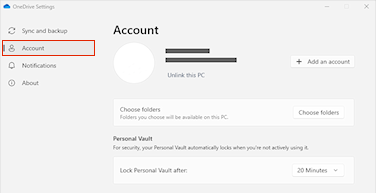
- Válassza a Számítógép leválasztása, majd a Fiók leválasztása lehetőséget.
macOS
- Kattintson a OneDrive felhőikonjára fent a menüsávon, kattintson a Súgó & Beállítások a menü megnyitásához, és válassza a Beállítások lehetőséget.
- Lépjen a Fiók lapra.
- Válassza a Mac leválasztása lehetőséget.
A OneDrive elrejtése vagy eltávolítása
A Windows egyes verziói lehetővé teszik a OneDrive elrejtését vagy eltávolítását. Emellett az Android és az iOS rendszerű mobileszközeiről is eltávolíthatja a OneDrive mobilappot.
A OneDrive elrejtése a Windows 10/11-ben
A OneDrive a Windows egyes verzióinak beépített része, és ezért nem távolítható el. Azonban elrejtheti az appot, és leállíthatja a szinkronizálási folyamatot, hogy az app rejtve maradjon. Ehhez kapcsolja ki a OneDrive összes beállítását, és a Fájlkezelőn keresztül törölje a OneDrive mappát.
A OneDrive leválasztása
- Az értesítési területen válassza a OneDrive felhő lehetőséget a OneDrive előugró ablak megjelenítéséhez.
- Válassza a OneDrive Súgó és beállítások ikonját, a , majd a Beállítások lehetőséget.
- Lépjen a Fiók lapra.
- Válassza a Számítógép leválasztása, majd a Fiók leválasztása lehetőséget.
A OneDrive elrejtése.
- Nyissa meg a Fájlkezelőt, kattintson a jobb gombbal a OneDrive mappára, és válassza a Tulajdonságok parancsot.
- Az Általános lapon az Attribútumok csoportban jelölje be a Rejtett jelölőnégyzetet. Ezzel elrejti a OneDrive-ot a Fájlkezelőben.
- Válassza ismét a
 , majd a Kilépés a OneDrive-ból lehetőséget. Ezzel eltávolítja a OneDrive ikont az értesítési területről.
A OneDrive eltávolítása
Ha eltávolítja a OneDrive-ot a számítógépéről, nem veszít el semmilyen fájlt vagy adatot. A fájljait bármikor elérheti, ha bejelentkezik a OneDrive.com-ba.
Windows 10/11
Kattintson a Start gombra, írja be a keresőmezőbe a Programok kifejezést, majd a találatok listájában válassza a Programok hozzáadása és törlése lehetőséget.
Az Alkalmazások és szolgáltatások csoportban keresse meg és jelölje ki a Microsoft OneDrive alkalmazást, majd válassza az Eltávolítás lehetőséget. Ha a rendszer rendszergazdai jelszó megadására vagy megerősítésre kéri, írja be a jelszót, vagy erősítse meg a műveletet.
Windows 8.1
- A OneDrive app a Windows 8.1 és a Windows RT 8.1 része, ezért nem távolítható el.
Windows 7 vagy Windows Vista
Fontos
2022. január 1-től véget ér a OneDrive Windows 7, 8 és 8.1 rendszereken futó kijelölt asztali alkalmazások támogatása. További információ
- Kattintson a Start gombra, majd a keresőmezőbe írja be a kifejezést Add Programs, és a találatok listájában kattintson a Programok és szolgáltatások elemre.
- Kattintson a Microsoft OneDrive elemre, majd az Eltávolítás gombra. Ha a rendszer rendszergazdai jelszó megadására vagy megerősítésre kéri, írja be a jelszót, vagy erősítse meg a műveletet.
Android rendszerű eszközök
- Nyissa meg az alkalmazáslistát.
- A OneDrive ikonra koppintva és hosszan lenyomva tartva jelenítse meg a menüt.
- Távolítsa el az alkalmazást.
iOS-eszközök
- Lépjen a kezdőképernyőre, és koppintson hosszan a OneDrive app ikonjára.
- Koppintson az app ikonjának bal felső sarkában megjelenő X gombra.
macOS
- Csak húzza a Kukába a OneDrive appot.
További segítségre van szüksége?
Hogyan lehet megszakítani egy feltöltést vagy leállítani egy letöltést a OneDrive-on?
Fióktámogatás: Ha segítségre van szükséged a Microsoft-fiókoddal és előfizetéseiddel kapcsolatban, látogass el a fiók & számlázás súgójába.
Technikai támogatás. Technikai támogatásért válassza alább a Kapcsolatfelvétel a Microsoft ügyfélszolgálata lehetőséget, írja be a problémát, és válassza a Segítség kérése lehetőséget.
A mobilfelhasználók a OneDrive alkalmazás megnyitásával és az eszköz finom megrázásával léphetnek kapcsolatba az ügyfélszolgálattal.
Közösségi támogatás. A közösségek segítségével kérdéseket tehet fel, visszajelzést adhat, és részletes ismeretekkel rendelkező szakértőktől hallhat. Kérdezze meg a Microsoft Community közösséget. Ne tegyen közzé személyes vagy bizalmas adatokat nyilvános fórumokon.