
Miután feltöltötte a fényképeket, a OneDrive rendszerezheti és megkeresheti őket. Új, testre szabható galériánkkal gyorsan böngészhet az emlékei között, vagy megtalálhat egy fényképet az alapján, hogy hol készült, mi van a fényképen, és hogy videóról, képernyőképről, dokumentumról vagy egyebekről van-e szó!
Válassza ki, hogy hol szeretné megtekinteni a fényképeket.
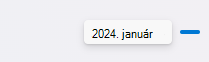
A fényképek könnyebb megtalálása érdekében a dátum a görgetősáv felett jelenik meg, amikor felfelé és lefelé görget:
Fényképcímkék szerkesztése és eltávolítása a OneDrive-ban
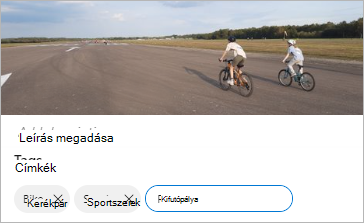
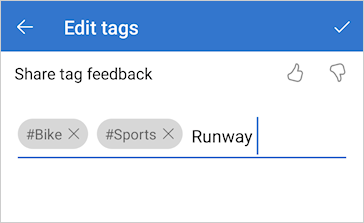
A OneDrive automatikusan létrehoz címkéket az általa felismert dolgokhoz. Néha előfordul, hogy hibát vét; ilyenkor Ön eltávolíthatja vagy szerkesztheti a szóban forgó fénykép címkéjét.
- Vigye az egérmutatót a fénykép fölé a vezérlők megjelenítéséhez.
- Az Információ panel megnyitásához válassza az
 lehetőséget.
 - Írjon be egy új címkét, vagy a címke melletti X-et választva távolítsa el azt. (A címkéket hozzáadással vagy eltávolítással szerkesztheti.)
Az ugyanazon a helyről származó összes fénykép megtekintése a OneDrive-ban
A fényképekre helycímkék vannak felvéve, ha az eszköz támogatja, amelyek segítségével gyorsan megtekintheti az ugyanazon a helyen található összes fényképet.
Figyelem
A helycímkék személyes adatokat fedhetnek fel, ezért használatuk során legyen óvatos!
Az azonos helyen lévő összes fénykép megkereséséhez írja be a helyet a képernyő tetején lévő keresősávba. Lehet, hogy az országot is meg kell adnia.
Tipp:
Ha a keresés nem talál semmit, de tud legalább egy fényképet arról a helyről, a fénykép paneljén megtekintheti, hogy a Bing Térképek hogyan rögzítette a helyet, és azt használhatja keresési kifejezésként.
Saját fényképalbum létrehozása a OneDrive-ban
Fényképeit albumokba rendszerezheti, amelyeket megoszthat barátaival vagy családtagjaival.
- Jelölje ki az albumba felvenni kívánt fényképeket, és kattintson a Hozzáadás az albumhoz gombra.
- Válassza a
 Új album lehetőséget, és adjon neki egy nevet, vagy adja hozzá egy meglévő albumhoz.

További információ
Váltás másik nézetre a OneDrive webhelyen
Fényképek és fájlok rendezése, átnevezése és áthelyezése a OneDrive-on
A OneDrive webhelyen lejátszható videoformátumok
Fényképalbumok létrehozása ezekkel a sablonokkal kezdve
További segítségre van szüksége?
Fióktámogatás: Ha segítségre van szükséged a Microsoft-fiókoddal és előfizetéseiddel kapcsolatban, látogass el a fiók & számlázás súgójába.
Technikai támogatás. Technikai támogatásért válassza alább a Kapcsolatfelvétel a Microsoft ügyfélszolgálata lehetőséget, írja be a problémát, és válassza a Segítség kérése lehetőséget.
A mobilfelhasználók a OneDrive alkalmazás megnyitásával és az eszköz finom megrázásával léphetnek kapcsolatba az ügyfélszolgálattal.
Közösségi támogatás. A közösségek segítségével kérdéseket tehet fel, visszajelzést adhat, és részletes ismeretekkel rendelkező szakértőktől hallhat. Kérdezze meg a Microsoft Community közösséget. Ne tegyen közzé személyes vagy bizalmas adatokat nyilvános fórumokon.