
A OneDrive OneDrive visszaállítása funkciója segít a Microsoft 365-előfizetőknek visszavonni minden műveletet, amelyet fájlokon és mappákon hajtottak végre az elmúlt 30 napban.
Ha bármely OneDrive-fájl vagy -mappa törölve lett, felülíródott, megsérült vagy kártevő által megfertőződött, visszaállíthatja a teljes OneDrive-ot egy korábbi állapotra.
Ha nem szeretne mindent visszaállítani, a OneDrive lomtárából is visszaállíthatja a törölt fájlokat , vagy visszaállíthatja egy fájl egy korábbi verzióját is.
Fontos
- A OneDrive lomtárából véglegesen törölt fájlokat soha nem lehet helyreállítani.
- Visszaállításkor a visszaállítási pont dátuma után létrehozott fájlok és mappák a OneDrive lomtárába kerülnek. Innen a visszaállítási pont dátumától függetlenül visszaállíthat fájlokat.
A OneDrive egy korábbi verziójának visszaállítása
A teljes OneDrive visszaállításához rendelkeznie kell a Microsoft 365-tel.
Jelentkezzen be a OneDrive webhelyére a onedrive.com címen.
- Ha Microsoft 365-előfizetést tartalmazó személyes fiókkal jelentkezett be, a lap tetején válassza a Beállítások
 > lehetőséget, majd a bal oldali navigációs sávon válassza A OneDrive visszaállítása lehetőséget.
 - Ha munkahelyi vagy iskolai fiókkal jelentkezett be, válassza a Beállítások>A OneDrive visszaállítása lehetőséget.
- Ha Microsoft 365-előfizetést tartalmazó személyes fiókkal jelentkezett be, a lap tetején válassza a Beállítások
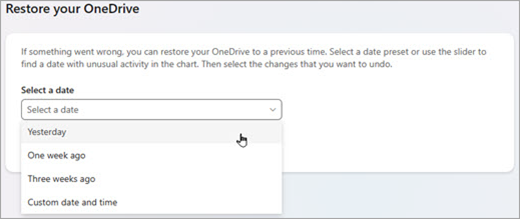
A OneDrive visszaállítása lapon válasszon egy dátumot a legördülő listából, például a Tegnap, vagy válassza az Egyéni dátum és idő lehetőséget. Ha zsarolóvírusok automatikus észlelése után állít vissza fájlokat, akkor egy javaslatot is látni fog a dátumra vonatkozóan.
A tevékenységdiagramot és a tevékenységcsatornát használva áttekintheti a visszavonni kívánt műveleteket.
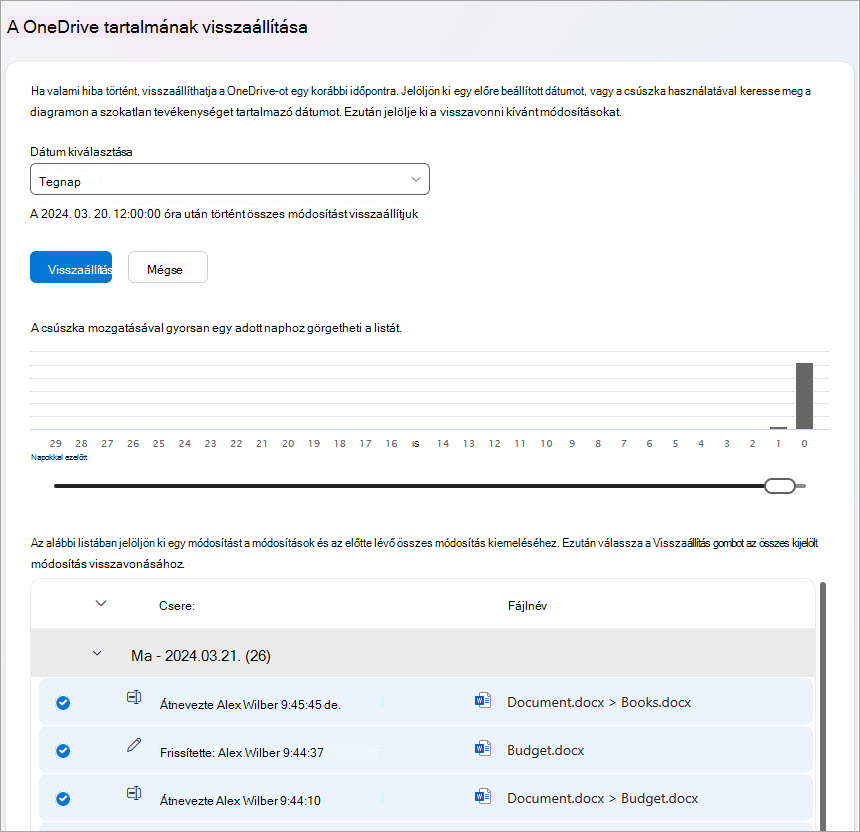
A napi tevékenységek diagramja az elmúlt 30 nap fájltevékenységeinek mennyiségét mutatja, napi bontásban. Áttekintést nyújt arról, milyen események zajlottak a OneDrive-val az idők során, és segít azonosítani a szokatlan tevékenységeket. Ha például a OneDrive-ot kártevő fertőzte meg, kiderítheti, hogy mikor történt.
A tevékenységcsatorna egyes fájlok és mappák műveleteit mutatja fordított időrendben. Ha legörget, a korábbi napok adatait láthatja, ha pedig a napi tevékenységek diagramja alatti csúszkát húzza, gyorsan egy adott naphoz navigálhat.Tipp:
A tevékenységcsatornában az egyes napok melletti kibontó - és összecsukónyilat használva megjelenítheti vagy elrejtheti az adott nap tevékenységeit.
Ha az Egyéni dátum és idő beállítást választotta, válassza a visszavonni kívánt tevékenységek közül a legkorábbit. Amikor kijelöl egy tevékenységet, egyben az összes utána folytatott tevékenységet is automatikusan kijelöli.
Megjegyzés
A Visszaállítás gomb kiválasztása előtt görgessen a tevékenységcsatorna tetejére, és tekintse át az összes visszavonni kívánt tevékenységet. Ha kiválaszt egy napot a tevékenységdiagramon, az újabb tevékenységek rejtve lesznek a hírcsatornában, de tevékenység kiválasztásakor továbbra is ki lesznek jelölve.
Ha készen áll a OneDrive visszaállítására, válassza a Visszaállítás lehetőséget. Ez a művelet visszavonja az összes kijelölt tevékenységet.
A OneDrive-fájl(ok) az első kiválasztott tevékenység előtti állapotba kerülnek vissza.Megjegyzés
- Visszaállításkor a visszaállítási pont dátuma után létrehozott fájlok és mappák a OneDrive lomtárába kerülnek.
- Ha egy fájlt véglegesen töröltek a OneDrive lomtárából, akkor azt soha nem lehet helyreállítani.
- Ha meggondolja magát a visszaállítás után, a visszaállítást az újbóli futtatásával, majd az éppen végrehajtott visszaállítási művelet kiválasztásával visszavonhatja.
- Az album nem lesz visszaállítva.
További információ
Ha nem szeretne mindent visszaállítani, a OneDrive lomtárából is visszaállíthatja a törölt fájlokat , vagy visszaállíthatja egy fájl egy korábbi verzióját is.
A SharePointban vagy a Microsoft Teamsben tárolt fájlok esetében visszaállíthatja a dokumentumtárakat.
Verziószámozás engedélyezése és konfigurálása listákhoz és tárakhoz.
További segítségre van szüksége?
Fióktámogatás: Ha segítségre van szükséged a Microsoft-fiókoddal és előfizetéseiddel kapcsolatban, látogass el a fiók & számlázás súgójába.
Technikai támogatás. Technikai támogatásért válassza alább a Kapcsolatfelvétel a Microsoft ügyfélszolgálata lehetőséget, írja be a problémát, és válassza a Segítség kérése lehetőséget.
A mobilfelhasználók a OneDrive alkalmazás megnyitásával és az eszköz finom megrázásával léphetnek kapcsolatba az ügyfélszolgálattal.
Közösségi támogatás. A közösségek segítségével kérdéseket tehet fel, visszajelzést adhat, és részletes ismeretekkel rendelkező szakértőktől hallhat. Kérdezze meg a Microsoft Community közösséget. Ne tegyen közzé személyes vagy bizalmas adatokat nyilvános fórumokon.