
Az eszközön található filmtekercs csak a OneDrive-ra töltődik fel, nem szinkronizálja a fényképeket mindkét irányba. Ez azt jelenti, hogy a feltöltött fotókat és videókat törölheti az eszközéről anélkül, hogy az hatással lenne a OneDrive-beli példányokra.
Az iPhone vagy iPad eszköze filmtekercsének automatikus feltöltése a OneDrive-ra
A OneDrive appban koppintson a fiókképére:
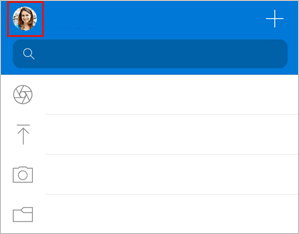
Koppintson a Beállítások
 , majd a Feltöltés kameráról lehetőségre
Fontos
Egyszerre csak egy fiókba töltheti fel a filmtekercset, ezért ügyeljen arra, hogy azzal a fiókkal jelentkezzen be, amelybe fel szeretné tölteni a fényképeket. A fiókok közötti váltáshoz koppintson a megfelelő fiók ikonjára.
Állítsa be annak a OneDrive-fióknak a kapcsolóját, amelynél engedélyezni szeretné a Feltöltés kameráról funkciót.
A videók automatikus feltöltéséhez engedélyezze a Videókat is beállítást.
Hátralévő fényképek feltöltése az Alvásidő biztonsági mentése használatával
Ha nagy videói vannak, vagy sok képet kell feltöltenie, előfordulhat, hogy néhányat "Fennmaradóként" jelöl meg. Javasoljuk, hogy használja az Alvásidő biztonsági mentés funkciót, hogy még gyorsabban töltse fel fényképeit a OneDrive dedikált feltöltési módjával. Ennek módja az alábbi:
- Koppintson a hátralévő
 , és válassza az Első lépések lehetőséget.
 - Győződjön meg arról, hogy az eszköz csatlakoztatva van a Wi-Fi-hoz, és fel van töltve, majd válassza az Alvás előtti biztonsági mentés bekapcsolása lehetőséget.
- A feltöltések befejezése után a rendszer felajánlja a Sleep Time Backup (Lefekvés előtti biztonsági mentés) kikapcsolását.
Ha nem működik a feltöltés kameráról
Megjegyzés
Az akkumulátor üzemidejének megőrzése érdekében az iOS "alvó állapotba" kerülhet egy nagyméretű kamerafeltöltés során, ami miatt a feltöltés hosszú ideig tart.
Ha a kamera automatikus feltöltése nem működik, vagy csak bizonyos képek töltődnek fel, kövesse az alábbi lépéseket:
- Ha problémákat tapasztal az alkalmazással a fájlok vagy a filmtekercs OneDrive-ra való szinkronizálása során, aProfilbeállítások>>Fiók>alaphelyzetbe állítása lehetőség kiválasztásával alaphelyzetbe állíthatja az alkalmazásban.
- Csatlakoztassa a töltőt. Az iOS nem engedi, hogy a OneDrive biztonsági másolatot készítsen a fényképekről, ha az akkumulátor töltöttsége 20% alatt van.
- Győződjön meg arról, hogy az eszköz nincs alacsony energiaállapotú módban. Megtudhatja , hogyan kapcsolhatja be és ki az alacsony energiaállapotú módot.
- A háttérbeli alkalmazásfrissítés engedélyezése vagy letiltása az iOS-beállítások között: Beállítások> Görgessen le az alkalmazás > be-/kikapcsolásához Háttérbeli alkalmazásfrissítés.
- Ne zárja be az alkalmazást. Az Apple azt javasolja, hogy az ügyfelek hagyják a háttérben futni a OneDrive alkalmazást. Az automatikus feltöltés nem működik, ha kényszerítve bezárták az alkalmazást (duplán a Főgombra koppintva, majd felfelé és a képernyőről kifelé pöccintve).
- Csatlakozzon Wi-Fi-hez. Ha nem kapcsolódik Wi-Fi-hálózathoz, ellenőrizze a mobil OneDrive beállításait. Ha mobilhálózatot szeretne használni, koppintson a Beállítások menü Feltöltés kameráról menüpontjára, és kapcsolja be a Feltöltés mobiladat-forgalommal beállítást.
- Ha túl sokáig tart a kameráról való feltöltéskor a fényképek beállítása és keresése, de nem jelenik meg semmilyen hibaüzenet, ennek oka az lehet, hogy túl sok fénykép van a filmtekercsben.
- A OneDrive nem tud iCloudra optimalizált fényképeket feltölteni. Az optimalizálás letiltásához koppintson a Beállítások>Fotók elemre, és kapcsolja ki az iCloud-fotókat.
További információ
HEIF és HEVC fényképek és videók feltöltése a OneDrive-ra
Fájlok és fényképek manuális feltöltése az iOS OneDrive-ra
Az iOS OneDrive appal kapcsolatos hibák elhárítása
Olyan fényképeket látok a OneDrive-on, amelyek nem a sajátjaim
További segítségre van szüksége?
Fióktámogatás: Ha segítségre van szükséged a Microsoft-fiókoddal és előfizetéseiddel kapcsolatban, látogass el a fiók & számlázás súgójába.
Technikai támogatás. Technikai támogatásért válassza alább a Kapcsolatfelvétel a Microsoft ügyfélszolgálata lehetőséget, írja be a problémát, és válassza a Segítség kérése lehetőséget.
A mobilfelhasználók a OneDrive alkalmazás megnyitásával és az eszköz finom megrázásával léphetnek kapcsolatba az ügyfélszolgálattal.
Közösségi támogatás. A közösségek segítségével kérdéseket tehet fel, visszajelzést adhat, és részletes ismeretekkel rendelkező szakértőktől hallhat. Kérdezze meg a Microsoft Community közösséget. Ne tegyen közzé személyes vagy bizalmas adatokat nyilvános fórumokon.