
Ha az Office korlátozások miatt nem sikerül böngésznie személyes OneDrive-fiókjában a képek vagy videók keresésével, ez a cikk segíthet a probléma megoldásában.
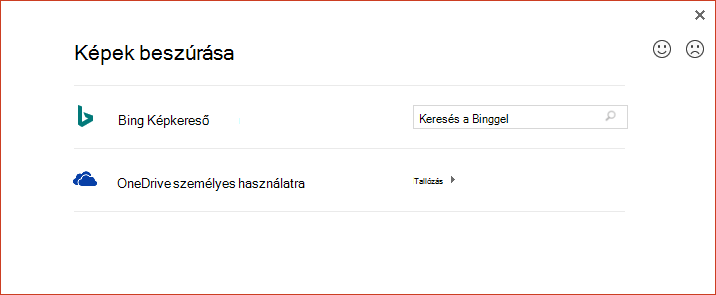
A OneDrive-on tárolt képek elérésének visszaszerzése
Ha ismét szeretne képeket hozzáadni a személyes OneDrive-tárhelyéről az Office Online képek funkciójával, frissítenie kell az Office 2016-ot.
Az Office telepítésének két módja van: az Office Kattintásra és a Microsoft Installer (MSI). A telepített példány típusa határozza meg, hogy miként kell frissítenie az Office-t.
Ha meg szeretné állapítani, hogy Office Kattintásra vagy MSI verzióval rendelkezik-e, kövesse az alábbi lépéseket:
- Nyissa meg bármelyik Office-appot.
- Lépjen a menüszalag Fájl lapjára, és válassza a Fiók lehetőséget.
- Keresse meg a telepítési lehetőségeket.
- Az Office Kattintásra-telepítéseknek megjelenik egy Frissítési beállítások gombja.
- Az MSI-alapú telepítéseknek nincsFrissítési beállítások gombja. Csak Az alkalmazásnév névjegye <> gomb jelenik meg.
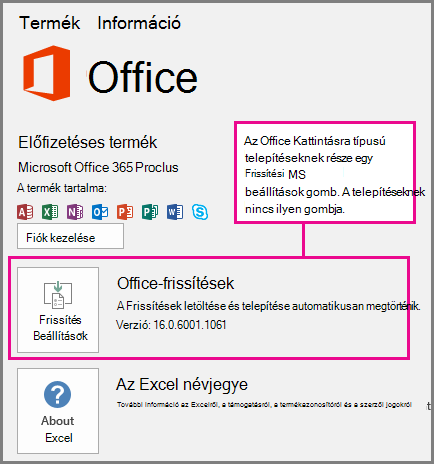
További információért válasszon egyet a fejlécek közül.
Az Office Kattintásra telepítésének frissítése
Ha a Microsoft 365 Office Kattintásra szolgáltatással telepített verziója van:
A Fájlfiók > lapon válassza a Frissítési beállítások, majd a Frissítés most lehetőséget.
Ellenkező esetben a Microsoft 365 azonnal frissül. Miután elkészült, nyissa meg újra a Fájlfiók > lapot, és nézze meg a telepített Microsoft 365 verziószámát. Sikeresen frissített az Online képek problémát megoldó verzióra, ha a verziószáma legalább az alábbi:
Office 2016:Csatorna Minimális verziószám Aktuális csatorna 16.0.9001.2138 Féléves nagyvállalati csatorna (előzetes verzió) 16.0.9001.2138 Féléves nagyvállalati csatorna 16.0.8431.2137 Ha a Frissítés most szürkén jelenik meg, az azt jelenti, hogy a szervezete határozza meg, mikor frissít a Microsoft 365 új verziójára. Az online képekkel kapcsolatos probléma megoldásához meg kell várnia, amíg a szervezete megkapja a Microsoft 365 frissítését.
Ha még nem frissített a Microsoft 365 megfelelő verziójára, kövesse a videó- vagy képfájlok beszúrása a OneDrive alkalmazással című témakör lépéseit.
Az Office MSI-alapú telepítésének frissítése
Ha a Microsoft 365 MSI-alapú telepítésével rendelkezik, először Önnek vagy rendszergazdájának kell telepítenie a következő javítást:
- Office 2016:KB4011632
Miután telepítette a javítást, ismét hozzáadhat képeket az Online képek használatával (a Képek beszúrása című cikkben leírtak szerint).
Ha még nem telepítette a javítást, kövesse a Videó- vagy képfájlok beszúrása a OneDrive-val című témakörben leírt lépéseket.
Videó- és képfájlok beszúrása a OneDrive alkalmazással
A személyes OneDrive-ról videót vagy képet szúrhat be az Office-appokba. Először ellenőrizze, hogy a fájl megtalálható-e a számítógépen az asztali OneDrive alkalmazással.
- Ha számítógépén Windows 10 fut, akkor a OneDrive alkalmazás már be van építve a rendszerbe, és készen áll a Beszúrás lap használatára a következő lépésekben leírtak szerint.
- Ha Mac gépe van, vagy ha PC-jén a Windows egy korábbi verziója fut, nyissa meg a https://onedrive.com/download lapot a OneDrive app letöltéséhez. Telepítése után a Beszúrás lapot az alábbi lépésekben leírtak szerint használhatja.
Megjegyzés
A OneDrive alkalmazás a számítógépen tárolja az összes OneDrive-fájl szinkronizált példányát. Egy kétperces videóból megtudhatja, hogyan működik mindez.
Nyissa meg bármelyik Office-appot.
Lépjen a menüszalag Beszúrás lapjára. A következő lehetőségek közül választhat:
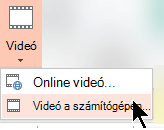
PowerPoint esetén: Válassza a Videofájl > a számítógépen lehetőséget.
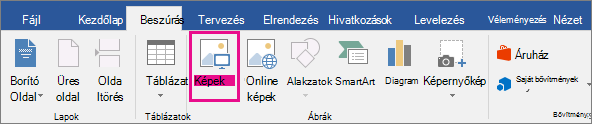
Minden egyéb alkalmazás esetén: Válassza a Képek>Ez az eszköz lehetőséget.
A párbeszédpanel bal oldalán található helylistában válassza a OneDrive – Személyes lehetőséget.
Tallózással keresse meg a beszúrni kívánt fájlt, jelölje ki, majd válassza a Beszúrás gombot.
A OneDrive.com webhelyről letöltött fájl beszúrása
Ha nem szeretné, hogy a OneDrive alkalmazás telepítve legyen a számítógépén, az alábbi lépésekkel beszúrhat egy OneDrive-fájlt egy Microsoft 365-alkalmazásba:
Töltse le a fájlt a OneDrive-ról, majd szúrja be
- Jelentkezzen be Microsoft-fiókjával a https://onedrive.com webhelyre.
- Tallózással keresse meg a fájlokat tartalmazó mappát, és jelölje ki a beszúrni kívánt fényképet vagy videót.
- Válassza a Letöltés lehetőséget, és mentse a fájlt a számítógépre.
- Válassza az alkalmazásban a Beszúrás fület, majd válassza a Képek vagy (csak a PowerPointban) Videó > a PC-n lehetőséget. Ezután keresse meg azt a helyet, ahová a 3. lépésben letöltötte a fájlt.
- Jelölje ki a fájlt, majd válassza a Beszúrás gombot.
Lásd még
Képek készítése vagy keresése a Microsoft 365-ben
Képek beszúrása a Mac Microsoft 365-ben
ClipArt-elem hozzáadása a fájlhoz
Fájlok és mappák letöltése a OneDrive-ról vagy a SharePointról
PC-ről vagy a OneDrive-ról származó videofájl beszúrása és lejátszása