
A számítógép OneDrive-hoz való leválasztása és újbóli csatolása segíthet egyes szinkronizálási problémák megoldásában.
Ugyanezekkel a lépésekkel áthelyezheti a OneDrive-ot egy új helyre, például külső meghajtóra.
Megjegyzés
A OneDrive leválasztásával és újracsatolásával nem vesznek el adatok, csak a helyi mappák vannak egy rövid időre leválasztva a felhőről. A leválasztás során végzett módosítások szinkronizálva lesznek az újracsatolás befejezése után.
A OneDrive-fiók leválasztása
- Az értesítési területen válassza a OneDrive felhő lehetőséget a OneDrive előugró ablak megjelenítéséhez.

- Válassza a OneDrive Súgó és beállítások ikonját, a
 , majd a Beállítások lehetőséget.
 - Lépjen a Fiók lapra.
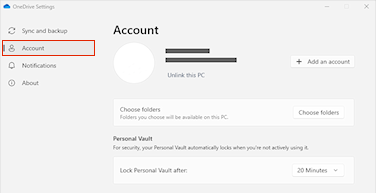
- Válassza a Számítógép leválasztása, majd a Fiók leválasztása lehetőséget.
Bejelentkezési hitelesítő adatok törlése
- Nyomja meg a Windows billentyű
 + R billentyűt a "Futtatás" párbeszédpanel megnyitásához.
 - Adja meg a %localappdata%\Microsoft\OneDrive\settings elérési utat, és kattintson az OK gombra.
- Törölje a PreSignInSettingsConfig.json fájlt.
Jelentkezzen be újra a fiók újracsatolásához
Amikor a rendszer kéri, jelentkezzen be.
Tipp:
Ha a OneDrive nem nyílik meg, nyomja le a Windows billentyűt
, írja be a OneDrive kifejezést, majd válassza a OneDrive appot.Bejelentkezéskor a(z) OneDrive közli, hogy már létezik mappa: válassza A mappa használata lehetőséget.
Tipp:
Válassza az Új mappa kiválasztása lehetőséget, ha át szeretné helyezni a(z) OneDrive elemet egy új helyre.
OneDrive mostantól szinkronizálja a fájlokat és mappákat a számítógépre. OneDrive nem tölti le az összes fájlt (csak a helyőrzőiket, hogy helyet takarítson meg, további információk), de ez akkor is eltart egy ideig.
A fájlok újraszinkronizálása után törölheti a Számítógép mappanézetet, és kiválaszthatja, hogy mely mappákat szeretné szinkronizálni a számítógéppel.
Ha továbbra is OneDrive szinkronizálási problémái vannak, próbálja meg alaphelyzetbe állítani a OneDrive-ot.
További segítségre van szüksége?
Fióktámogatás: Ha segítségre van szükséged a Microsoft-fiókoddal és előfizetéseiddel kapcsolatban, látogass el a fiók & számlázás súgójába.
Technikai támogatás. Technikai támogatásért válassza alább a Kapcsolatfelvétel a Microsoft ügyfélszolgálata lehetőséget, írja be a problémát, és válassza a Segítség kérése lehetőséget.
A mobilfelhasználók a OneDrive alkalmazás megnyitásával és az eszköz finom megrázásával léphetnek kapcsolatba az ügyfélszolgálattal.
Közösségi támogatás. A közösségek segítségével kérdéseket tehet fel, visszajelzést adhat, és részletes ismeretekkel rendelkező szakértőktől hallhat. Kérdezze meg a Microsoft Community közösséget. Ne tegyen közzé személyes vagy bizalmas adatokat nyilvános fórumokon.