
Ha nem tud megosztani OneDrive-fájlokat, ennek oka a következők egyike lehet:
- Elérte a megosztási korlátozásokat.
- Ellenőriznünk kell a fiókját.
- Az elem a Személyes tárban van.
- A OneDrive nem fut.
- A szervezete letiltotta vagy korlátozta azt.
- Nem oszthatja meg Microsoft-fiókkal nem rendelkező személyek megadására.
A OneDrive fájlmegosztási korlátainak növelése
A megosztási funkció alapszintű és „csak tárolás“ módban korlátozott OneDrive.
A korlátok 24 óra elteltével alaphelyzetbe állnak, de Premium-előfizetésre frissítve megnövelt megosztási korlátozásokat és több megosztási funkciót kap.
A OneDrive-fiók érvényességének ellenőrzése
Az e-mailek megosztásával kapcsolatos problémák a Microsoft-fiók érvényesítése során fellépő hibák miatt is előfordulhatnak.
- Microsoft-fiókja érvényesítéséhez nyissa meg a https://account.live.com/reputationcheck lapot.
- Győződjön meg arról, hogy a Microsoft-fiókjához tartozó profilja teljes és naprakész. Értesítés esetén fogadja el a használati feltételeket.
OneDrive-fájlok megosztása a Személyes tárából
A Személyes tárában levő elemek személyesek, és nem oszthatók meg.
Ezek megosztásához át kell helyeznie a kívánt tartalmat egy, a Személyes tárán kívül levő mappába, és onnan kell megosztania.
Megosztás olyankor, ha a OneDrive nem fut vagy nincs telepítve
Ha a számítógépen telepítve van a OneDrive asztali alkalmazás, látnia kell a Megosztás menüpontot, ha a jobb gombbal egy fájlra vagy mappára kattint az Intézőben.
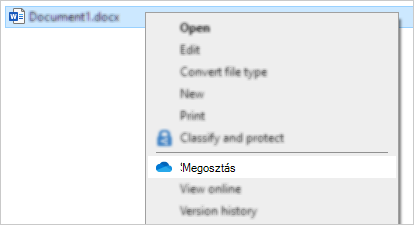
Ha a OneDrive nem fut, vagy nincs telepítve az asztali alkalmazás, a Fájlkezelőből vagy a Finderből nem tudja megosztani a fájlt vagy mappát.
Tipp:
Továbbra is megoszthat OneDrive-fájlokat és -mappákat a onedrive.com
Ha nem látja a OneDrive ikonjait a tálcán vagy az értesítési területen, indítsa el a OneDrive-ot.
A Windows-felhasználóknak a mappa ikonnal jelölt OneDrive alkalmazást kell kiválasztaniuk:

Tipp:
Ha nem látja ezt a verziót, további információért olvassa el a Melyik OneDrive app? című témakört.
OneDrive-fájlok megosztása, ha a szervezete letiltotta azt
Megtekintés online
Ha munkahelyi vagy iskolai fiókkal jelentkezik be, előfordulhat, hogy a szervezete letiltotta a OneDrive webmegosztási nézeteit, vagy letiltotta A hivatkozással rendelkező személyek beállítási lehetőséget, hogy megakadályozza használható hivatkozások továbbítását másoknak:
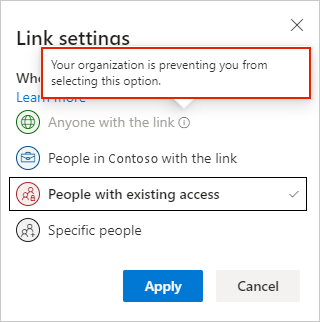
Ebben az esetben is létrehozhat és megoszthat hivatkozásokat, de csak a szervezetében levő személyek férhetnek majd hozzá azokhoz.
Megtekintés asztali számítógépen
Ha a számítógépen telepítve van a OneDrive asztali alkalmazás, látnia kell a Megosztás menüpontot, ha a jobb gombbal egy fájlra vagy mappára kattint az Intézőben.
Ha a Megosztás menüpont szürkén jelenik meg, vagy hiányzik a jobb gombbal kattintva megnyitható helyi menüről, az azt jelentheti, hogy a szervezet rendszergazdái korlátozták a funkciót.
A rendszergazdák módosíthatják a felhasználói fiókok felügyeleti házirendjeit, hogy engedélyezzék a OneDrive helyi menüit.
Lásd még
OneDrive-fájlok és -mappák megosztása
Fájlok megosztása az Android OneDrive-ban
Fájlok megosztása az iOS OneDrive-ban
További segítségre van szüksége?
Fióktámogatás: Ha segítségre van szükséged a Microsoft-fiókoddal és előfizetéseiddel kapcsolatban, látogass el a fiók & számlázás súgójába.
Technikai támogatás. Technikai támogatásért válassza alább a Kapcsolatfelvétel a Microsoft ügyfélszolgálata lehetőséget, írja be a problémát, és válassza a Segítség kérése lehetőséget.
A mobilfelhasználók a OneDrive alkalmazás megnyitásával és az eszköz finom megrázásával léphetnek kapcsolatba az ügyfélszolgálattal.
Közösségi támogatás. A közösségek segítségével kérdéseket tehet fel, visszajelzést adhat, és részletes ismeretekkel rendelkező szakértőktől hallhat. Kérdezze meg a Microsoft Community közösséget. Ne tegyen közzé személyes vagy bizalmas adatokat nyilvános fórumokon.