
Az automatikus mentés akkor működik a Microsoft 365-ben, ha a fájlt a OneDrive-ra vagy a SharePointra menti. Az automatikus mentés használatához nyissa meg vagy mentse a fájlt közvetlenül a Word, az Excel vagy a PowerPoint alkalmazásból, és győződjön meg arról, hogy rendelkezik aktív Microsoft 365-előfizetéssel.
Megjegyzés
Az automatikus mentés nem támogatja a CSV-fájlokat.
Az automatikus mentés bekapcsolása a Word, az Excel és a PowerPoint alkalmazásban
Az automatikus mentés bekapcsolásához mentse a fájlt a OneDrive- vagy SharePoint-mappába a Microsoft 365 alkalmazásban.
Nyissa meg a Fájl menüt, majd a Mentés másként.
Válassza ki a
 Személyes, munkahelyi vagy iskolai OneDrive-fiók.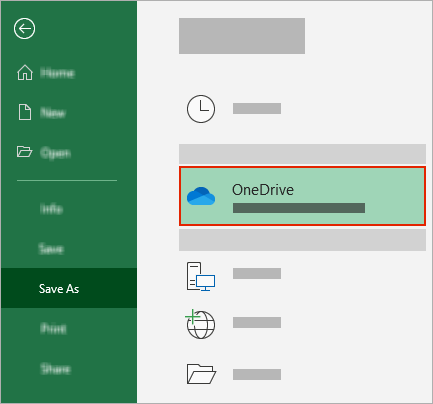
Válassza ki az almappát a megjelenő listából.
Adjon meg egy fájlnevet, és válassza a Mentés gombot.
Tipp:
- Ha nem látja a OneDrive a listában, válassza a Bejelentkezés lehetőséget. Ha nem látja családi, munkahelyi vagy iskolai OneDrive-fiókját a listában, válassza a Hely hozzáadása lehetőséget. További információ a OneDrive szolgáltatásként való hozzáadásáról.
- Ha meglévő fájlt választ ki, azzal engedélyezi a fájl automatikus mentését.
- Ha nem látja a OneDrive
Az automatikus mentés engedélyezése a fájlok OneDrive-ból vagy SharePointból való megnyitásakor
Ha meg szeretne győződni arról, hogy a szerkesztés megkezdésekor az Automatikus mentés be van kapcsolva, nyissa meg a fájlt a OneDrive- vagy SharePoint-mappában a Microsoft 365 alkalmazásban.
Nyissa meg a Fájlmenüt.
Válassza ki a
Személyes, munkahelyi vagy iskolai OneDrive-fiók.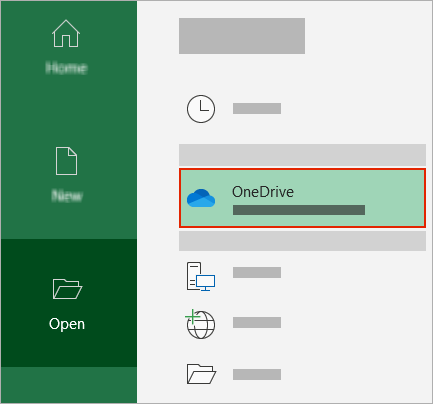
Válassza ki az almappa helyét a megjelenő listából.
Jelöljön ki egy fájlt a megnyitásához.
Tipp:
- Ha nem látja a OneDrive a listában, válassza a Bejelentkezés lehetőséget. Ha nem látja családi, munkahelyi vagy iskolai OneDrive-fiókját a listában, válassza a Hely hozzáadása lehetőséget. További információ a OneDrive szolgáltatásként való hozzáadásáról.
- Miután megnyitotta, nem kell folyamatosan mentenie a fájlt – a program automatikusan ment minden módosítást.
- Ha nem látja a OneDrive
Az automatikus mentés bekapcsolásakor megjelenő "Csak töltse fel a fájlt" üzenet kijavítása
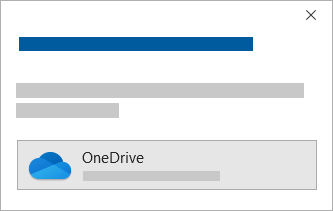
Ha bekapcsolja az Automatikus mentés kapcsolót, és megjelenik a "Csak töltse fel a fájlt" üzenet, kövesse az alábbi lépéseket:
Ha folytatni szeretné az eredeti fájl használatát, az X gombot választva zárja be az ablakot. Ezután kövesse a fenti lépéseket az Automatikus mentés bekapcsolásához.
A fájl másolatának létrehozásához ne zárja be a Mentés ablakot. Válassza a OneDrive-ot a helyek listájából, és írja be a másolat nevét.
Figyelem
Ha az eredeti fájlt nyitja meg, a későbbi módosításokat nem fogja látni.
Tipp:
Válassza ki a fájl nevét az alkalmazás tetején a hely és a verzióelőzmények megtekintéséhez.
Az automatikus mentés bekapcsolásával kapcsolatos problémák elhárítása a Microsoft 365-alkalmazásokban
Miért nincs bekapcsolva az Automatikus mentés, amikor megnyit egy fájlt a Fájlkezelőből vagy a Finderből?
Ha a Fájlkezelő vagy a Finder használatával nyit meg egy Office-fájlt, az automatikus mentés engedélyezéséhez a fent leírtak szerint kell megnyitnia azt.
Zárja be, majd nyissa meg újra a fájlt a Microsoft 365 alkalmazásból, ne a Fájlkezelőből vagy a Finderből.
Miért nincs bekapcsolva az Automatikus mentés, amikor megnyitok egy fájlt a legutóbbi fájlok listájában?
Ha a tálcán vagy az Office-appban nyit meg egy Office-fájlt a legutóbbi fájlok listájából, az automatikus mentés engedélyezéséhez a fent leírtak szerint meg kell nyitnia a fájlt.
Ennek ellenőrzéséhez mutasson rá az egérrel a legutóbbiak listájára: a C:\Felhasználók\ útvonalon lévő Files nem nyílnak meg az automatikus mentéssel, a https:// kezdődő fájlok azonban igen.
Zárja be, majd nyissa meg újra a fájlt a Microsoft 365 alkalmazásból, ne a legutóbbi fájlok listájából.
Miért kapcsol ki az Automatikus mentés?
Ha egy Office-fájlt a Fájlkezelőből, a Finderből vagy a legutóbbi fájlok listájából nyit meg a tálcán keresztül, előfordulhat, hogy a fent leírtak szerint mentenie vagy meg kell nyitnia a fájlt az automatikus mentés engedélyezéséhez.
Zárja be, majd nyissa meg újra a fájlt a Microsoft 365 alkalmazásból, ne a legutóbbi fájlok listájából.
Előfordulhat, hogy az Automatikus mentés beállításai le vannak tiltva egyes fájlok, különösen a nagy méretű fájlok vagy a SharePointon tárolt fájlok esetében.
- Nyissa meg a Fájlbeállítások>>Mentés lehetőséget.
- Ellenőrizze, hogy az Automatikus mentés jelölőnégyzet be van-e jelölve.
Az Automatikus mentés továbbra sincs bekapcsolva, amikor a Microsoft 365 alkalmazással nyit meg egy fájlt a OneDrive-ról
Előfordulhat, hogy az Automatikus mentés beállításai le vannak tiltva egyes fájlok, különösen a nagy méretű fájlok vagy a SharePointon tárolt fájlok esetében.
- Nyissa meg a Fájlbeállítások>Mentés menüjét>
- Ellenőrizze, hogy az Automatikus mentés jelölőnégyzet be van-e jelölve.
Mi a teendő, ha az Automatikus mentés még mindig nincs bekapcsolva
Az Automatikus mentés letiltott állapotának további okai is lehetnek. Az alábbiakban felsoroljuk a letiltás leggyakoribb okait:
- Az Automatikus mentés csak aktív Microsoft 365-előfizetéssel rendelkező felhasználóknak érhető el. Nincs előfizetése? Az Office 365-tel a legtöbbet hozhatja ki az Office-ból.
- A fájl régebbi (pl. .xls, .ppt vagy .doc) formátumban készült.
- A OneDrive-szinkronizálás szüneteltetve van.
- A fájl egy másik Microsoft 365-fájlba van ágyazva.
- A bemutató diavetítés üzemmódba van állítva.
Annak megismerése, hogy az automatikus mentés működik-e a helyi fájlokkal a Microsoft 365-alkalmazásokban
Az Automatikus mentés csak a OneDrive-on tárolt Microsoft 365-fájlokra vonatkozik, de a Microsoft 365 Automatikus helyreállítás funkciója alapértelmezés szerint be van kapcsolva, és 10 percenként menti a munkát.
Az Automatikus helyreállítás beállításainak megtekintéséhez vagy módosításához nyisson meg egy Microsoft 365-alkalmazást, és válasszaa Fájlbeállítások>>Mentés lehetőséget.
Az automatikus mentés kikapcsolása a Word, az Excel és a PowerPoint alkalmazásban
Az automatikus mentés kikapcsolásához kapcsolja ki az Automatikus mentés kapcsolót az app fejlécének bal felső részén.

Visszajelzést küldene?
Kérjük, hogy küldje el visszajelzését. Ez segít nekünk fontossági sorrendbe állítani a jövőbeli frissítések új funkcióit. További információért lásd: Hogyan küldhetek visszajelzést a Microsoft Office-ról.
További segítségre van szüksége?
Fióktámogatás: Ha segítségre van szükséged a Microsoft-fiókoddal és előfizetéseiddel kapcsolatban, látogass el a fiók & számlázás súgójába.
Technikai támogatás. Technikai támogatásért válassza alább a Kapcsolatfelvétel a Microsoft ügyfélszolgálata lehetőséget, írja be a problémát, és válassza a Segítség kérése lehetőséget.
A mobilfelhasználók a OneDrive alkalmazás megnyitásával és az eszköz finom megrázásával léphetnek kapcsolatba az ügyfélszolgálattal.
Közösségi támogatás. A közösségek segítségével kérdéseket tehet fel, visszajelzést adhat, és részletes ismeretekkel rendelkező szakértőktől hallhat. Kérdezze meg a Microsoft Community közösséget. Ne tegyen közzé személyes vagy bizalmas adatokat nyilvános fórumokon.