
Ha véletlenül töröl egy fájlt vagy mappát a OneDrive-ban, később lehet, hogy vissza tudja állítani azt a OneDrive lomtárából, és ha Ön Microsoft 365-előfizető, akár a teljes OneDrive-ot is visszaállíthatja , ha hiba lépne fel.
Megjegyzés
- A fájlok korábbi verziójának visszaállításáról további információt a Fájl előző verziójának visszaállítása a OneDrive-ban című témakörben talál.
- A törölt SharePoint-fájlok vagy -mappák visszaállításáról további információt az elemek visszaállítása a SharePoint lomtárából című témakörben talál.
Megjegyzés
A videó egy OneDrive-os munkahelyi vagy iskolai fiókot mutat be. Ebből a videóból megtudhatja, hogy miként törölhet vagy állíthat vissza fájlokat egy Microsoft-fiókkal.
Nyissa meg a OneDrive webhelyet, és jelentkezzen be Microsoft-fiókjával, illetve munkahelyi vagy iskolai fiókjával.
A navigációs ablakban válassza a Lomtárlehetőséget.
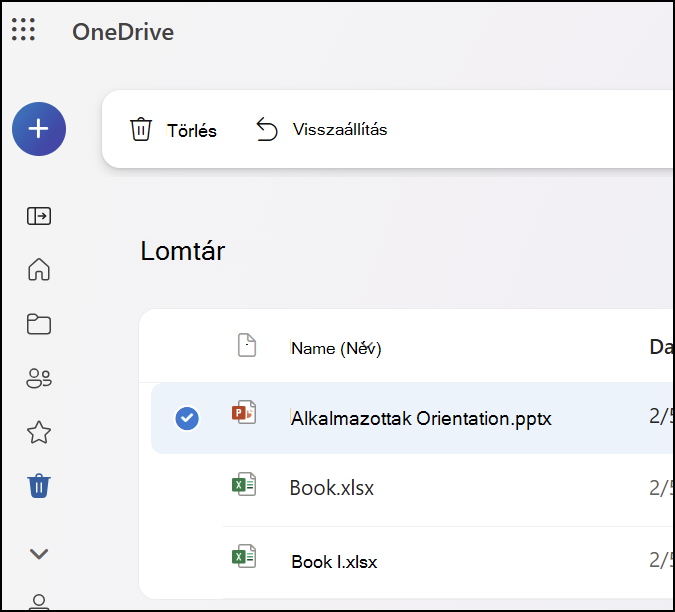
Jelölje ki a visszaállítani kívánt fájlokat vagy mappákat: mutasson az egyes elemekre, jelölje be a megjelenő kör alakú jelölőnégyzetet, majd kattintson a Visszaállítás gombra.
Megjegyzés
- Ha személyes Microsoft-fiókkal jelentkezett be a OneDrive-ba, a lomtárba helyezett elemek a törlésüket követően harminc nap elteltével automatikusan törlődnek a lomtárból. A személyes tárból törölt fájlok csak akkor jelennek meg a lomtárban, ha a lomtár ellenőrzése előtt feloldotta személyes tárának zárolását. A személyes tár zárolásának feloldásához és a törölt elemek megtekintéséhez használhatja a lomtárból elérhető A Személyes tárban lévő elemek megjelenítése parancsot.
- Ha munkahelyi vagy iskolai fiókkal jelentkezett be, a lomtárba helyezett elemek 93 nap után törlődnek automatikusan, hacsak a rendszergazda nem módosította a beállítást. A Mennyi ideig őrzi meg a lomtár a törölt elemeket? című részben további információt talál a munkahelyi és az iskolai fiókokról.
Törölt fájlok vagy mappák visszaállítása a számítógépről
Ha törölte a fájlokat vagy mappákat a OneDrive-ról, ellenőrizze a Lomtárban (Windows) vagy a Kukában (Macen).
Megjegyzés
- A csak online elérhető fájlok (csak
 ) nem jelennek meg a számítógép lomtárában vagy kukájában.
 - A felhőből törölt Files nem jelenik meg a számítógép Lomtárában vagy Lomtárában, hanem a OneDrive vagy a SharePoint webes lomtárából állíthatók helyre.
- Ha a „[Mappanév] eltávolítva a OneDrive-ról“ e-mail vagy értesítés jelenik meg, az azt jelenti, hogy egy megosztott mappát töröltek. Az Ön által megosztott mappák nem állíthatók vissza és nem állíthatók helyre. Ha megosztott egy mappát más felhasználóval, és ő törölte annak tartalmát, azt a lomtárban találja.
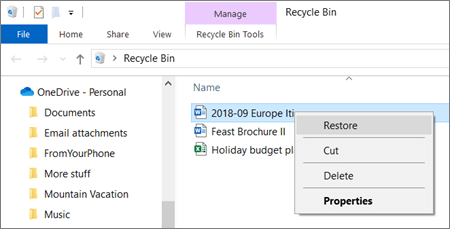
- Ha fájlokat szeretne visszaállítani a Lomtárból a Windowsban, nyissa meg a Lomtárat, jelölje ki a visszaállítani kívánt fájlokat vagy mappákat, majd kattintson rájuk a jobb gombbal, és válassza a Visszaállítás parancsot. A fájl vagy mappa visszakerül az eredeti mappájába.
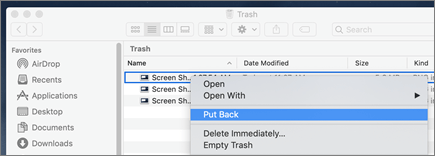
- Ha vissza szeretne állítani fájlokat a Kukából egy Macen, nyissa meg a Kukát, jelölje ki a helyreállítani kívánt fájlokat vagy mappákat, majd kattintson rájuk a jobb gombbal, és válassza a Visszahelyezés lehetőséget. A fájl vagy mappa visszakerül az eredeti mappájába.
További információ
- Megtudhatja, hogyan kereshet el elveszett vagy hiányzó fájlokat a OneDrive-ban.
- A Microsoft 365-fájlok korábbi verzióinak megtekintése
További segítségre van szüksége?
Fióktámogatás: Ha segítségre van szükséged a Microsoft-fiókoddal és előfizetéseiddel kapcsolatban, látogass el a fiók & számlázás súgójába.
Technikai támogatás. Technikai támogatásért válassza alább a Kapcsolatfelvétel a Microsoft ügyfélszolgálata lehetőséget, írja be a problémát, és válassza a Segítség kérése lehetőséget.
A mobilfelhasználók a OneDrive alkalmazás megnyitásával és az eszköz finom megrázásával léphetnek kapcsolatba az ügyfélszolgálattal.
Közösségi támogatás. A közösségek segítségével kérdéseket tehet fel, visszajelzést adhat, és részletes ismeretekkel rendelkező szakértőktől hallhat. Kérdezze meg a Microsoft Community közösséget. Ne tegyen közzé személyes vagy bizalmas adatokat nyilvános fórumokon.