
OneDrive-fiók eltávolítása a számítógépről (Windows/Mac)
- Az értesítési területen válassza a OneDrive felhő lehetőséget a OneDrive előugró ablak megjelenítéséhez.

- Válassza a OneDrive Súgó és beállítások ikonját, a
 , majd a Beállítások lehetőséget.
 - Lépjen a Fiók lapra.
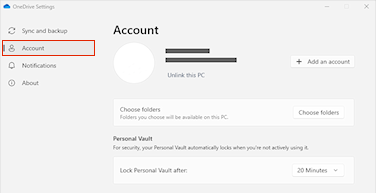
- Válassza a Számítógép leválasztása, majd a Fiók leválasztása lehetőséget.
Megjegyzés
- Egy fiók eltávolításával nem veszít el fájlokat vagy mappákat. A leválasztás után az összes fájlja elérhető lesz a webes OneDrive-ból.
-
 megjelölt Files Az ezen az eszközön elérhető fájlok a számítógép OneDrive mappáiban maradnak.
 -
 megjelölt Files online állapotban elérhető fájl Az elérhető online módban csak a webes OneDrive-ból érhető el.
 - Ha csak bizonyos mappákat szeretne eltávolítani, olvassa el, hogyan választhatja ki, hogy melyik OneDrive-mappákat szeretné szinkronizálni a számítógépére.
OneDrive-fiók eltávolítása mobileszközről (iOS/Android)
- Koppintson a profilképére vagy a
 .
. - Koppintson a Beállítások ikonra.
- Koppintson a
 az eltávolítandó fiók mellett, majd jelentkezzen ki.
Megjegyzés
- Egy fiók eltávolításával nem veszít el fájlokat vagy mappákat. Kijelentkezés után minden fájlja elérhető lesz a webes OneDrive-on.
- Az offline vagy mentett fájlok az eszközön maradnak.
További segítségre van szüksége?
A OneDrive szinkronizálásának megszakítása vagy leállítása
A OneDrive kikapcsolása, letiltása vagy eltávolítása
Fiók hozzáadása a OneDrive-ban
Fióktámogatás: Ha segítségre van szükséged a Microsoft-fiókoddal és előfizetéseiddel kapcsolatban, látogass el a fiók & számlázás súgójába.
Technikai támogatás. Technikai támogatásért válassza alább a Kapcsolatfelvétel a Microsoft ügyfélszolgálata lehetőséget, írja be a problémát, és válassza a Segítség kérése lehetőséget.
A mobilfelhasználók a OneDrive alkalmazás megnyitásával és az eszköz finom megrázásával léphetnek kapcsolatba az ügyfélszolgálattal.
Közösségi támogatás. A közösségek segítségével kérdéseket tehet fel, visszajelzést adhat, és részletes ismeretekkel rendelkező szakértőktől hallhat. Kérdezze meg a Microsoft Community közösséget. Ne tegyen közzé személyes vagy bizalmas adatokat nyilvános fórumokon.