
Ebben a cikkben megoldásokat talál azokra a hibaüzenetekre, amelyeket akkor láthat, amikor fájlokat tölt fel a OneDrive webhelyre.
Megjegyzés
Ha túllépi a Microsoft-tárhelyét, nem fog tudni új fájlokat (például filmtekercset) feltölteni, szerkeszteni vagy szinkronizálni a OneDrive-ra. További információ
Bontson ki egy szakaszt azon általános problémák vagy hibaüzenetek megtekintéséhez, amelyek akkor jelenhetnek meg, amikor megpróbál fájlokat feltölteni a OneDrive webhelyről, és ismerteti a lehetséges megoldásokat is.
A OneDrive nem tudja feltölteni a fájlt
Fontos
- Ha túllépi a Microsoft-tárhelyét, nem fog tudni új fájlokat (például filmtekercset) feltölteni, szerkeszteni vagy szinkronizálni a OneDrive-ra. További információ
- A OneDrive nem tud iCloudra optimalizált fényképeket feltölteni. Az optimalizálás kikapcsolásához koppintson a Beállítások>iCloud>Fotók elemre, és törölje a Tárhely optimalizálása jelölőnégyzet jelölését.
Ennek a hibaüzenetnek az alábbi okai lehetnek:
Probléma történt a OneDrive-val kapcsolatban. Próbálkozzon újra a fájl feltöltésével.
Megszakadt a kapcsolat a OneDrive-val a fájlátvitel során, vagy Ön nem jelentkezett be a OneDrive-ba. Jelentkezzen be a OneDrive-ba Microsoft-fiókjába, majd próbálkozzon újra a fájl feltöltésével.
Nincsen engedélye a fájl hozzáféréshez (csak munkahelyi vagy iskolai fiókokhoz). Ha a fájl egy kiszolgálón található, győződjön meg arról, hogy meg tudja nyitni a fájlt, majd kísérelje meg újból a feltöltést. A fájl eléréséhez szükséges engedély beszerzésével kapcsolatban a hálózati rendszergazdánál érdeklődhet.
Nincs engedélye a fájl kijelölt mappába való feltöltésére. Olyan mappát válasszon, amelyhez van szerkesztési engedélye, és próbálkozzon újra a fájl feltöltésével.
Ez a fájltípus nem támogatott.
- A fényképek ezekben a gyakori formátumokban lehetnek: JPEG, JPG, TIF, TIFF, GIF, PNG, RAW.
Vagy ezekben a kevésbé ismert formátumokban is: BMP, DIB, JFIF, JPE, JXR, EDP, PANO, ARW, CR2, CRW, ERF, KDC, MRW, NEF, NRW, ORF, PEF, RAF, RW2, RWL, SR2, SRW. - A videók ezekben a gyakori formátumokban lehetnek: AVI, MOV, WMV, ASF, MP4.
Vagy ezekben a kevésbé ismert formátumokban: 3G2, 3GP, 3GP2, 3GPP, M2T, M2TS, M4V, MP4V, MTS, WM, LRV. További információt A OneDrive webhelyen lejátszható videóformátumok című témakörben talál.
- A fényképek ezekben a gyakori formátumokban lehetnek: JPEG, JPG, TIF, TIFF, GIF, PNG, RAW.
Feltöltés letiltva
PROBLÉMA
Ez a probléma akkor fordulhat elő, ha olyan Microsoft 365-alkalmazásba jelentkezett be, amely nem rendelkezik a fájlok OneDrive-ra való feltöltésére vonatkozó engedéllyel.
MEGOLDÁS
A munkahelyi fiókommal bejelentkezett Windows beállítások alkalmazás alaphelyzetbe állítása, telepítsem újra a OneDrive alkalmazást, és ez megoldotta a problémát.
- A OneDrive szolgáltatásként való hozzáadásához kövesse az alábbi lépéseket.
Ha ez nem segít, előfordulhat, hogy törölnie kell a régi OneDrive-hitelesítő adatokat az alábbi lépéseket követve.
Előfordulhat, hogy egyes felhasználók nem tudnak bejelentkezni a OneDrive-ba a számítógépen lejárt hitelesítő adatokkal.
PROBLÉMA
A rendszer létrehoz egy duplikált fájlt, melynek fájlnevéhez hozzáadja az ön gépének nevét, például:
- book1.xlsx.
- book1-desktop-computer.xlsx
KERÜLŐ MEGOLDÁS
Windows:
- Nyomja meg a Windows billentyű
 + R billentyűt a "Futtatás" párbeszédpanel megnyitásához.
 - Adja meg a %localappdata%\Microsoft\OneDrive\settings elérési utat, és kattintson az OK gombra.
- Törölje a PreSignInSettingsConfig.json fájlt.
Mac:
- A Spotlight-keresésben írja be a "kulcskarika" szót, és válassza a "Kulcskarika-elérés" lehetőséget. Ha a Spotlight-keresés nem ad találatot, lépjen meg a Segédprogramok mappába, és nyissa meg onnan a Kulcslánc-elérést.
- Keressen erre: „OneDrive“.
- Törölje a "OneDrive Cached Credential" beállítást.
- Futtassa a OneDrive-ot.
Ha ezek a kerülő megoldások nem hárítják el a problémát, távolítsa el, majd telepítse újra a OneDrive-ot:
Megjegyzés
Ha számítógépén letiltja vagy eltávolítja a OneDrive-ot, nem kell tartania a fájlok vagy az adatok elvesztésétől. A fájljait bármikor elérheti, ha bejelentkezik a OneDrive.com-ba.
A OneDrive sajnos nem tud feltölteni mappákat és üres fájlokat
Ha egy új mappába szeretne fájlokat feltölteni a OneDrive-ban, először hozza létre a mappát, majd töltse fel bele a fájlokat. 0 bájt méretű fájlok nem tölthetők fel a OneDrive webhelyről.
Tipp:
A OneDrive alkalmazással teljes mappákat tölthet fel a OneDrive-ra anélkül, hogy fel kellene keresnie a OneDrive webhelyét.
A OneDrive nem tudja feltölteni a fájlt erre a helyre
A teljes (a fájlnevet is tartalmazó) elérési út túl hosszú. Az elérési út legfeljebb 441 karaktert tartalmazhat. Rövidítse le a fájl vagy a OneDrive almappáinak nevét, vagy egy olyan almappát jelöljön ki, amely közelebb van a legfelső szintű mappához, és ezután próbálkozzon újra a fájl feltöltésével.
Ha adott mappába szeretne feltölteni, tallózással keresse meg a célmappát, majd válassza a Feltöltés lehetőséget.
Ez a fájl túl nagy
A Microsoft Edge vagy más népszerű webböngészők újabb verziójának használata esetén akár 250 GB méretű fájlokat is feltölthet a OneDrive-ra. Ha régebbi webböngészőt használ, akkor a maximális fájlméret 300 MB.
A(z) OneDrive-ra mentett OneNote-jegyzetfüzetekre 2 GB-os korlátozás érvényes.
Tipp:
- A OneDrive alkalmazás használatával akár 250 GB méretű fájlokat is feltölthet. (Ha munkahelyi vagy iskolai fiókkal jelentkezik be, a maximális fájlméret 15 GB.)
- Azt javasoljuk, hogy ha nagy fájlokat vagy sok fájlt szeretne feltölteni, akkor vegye fel a fájlokat az asztali OneDrive appba, és ne a webhely Feltöltés gombját használja.
Filmtekerccsel kapcsolatos hibák
Ha a kameráról való automatikus feltöltés nem működik, vagy ha csak néhány kép töltődik fel, kövesse az alábbi lépéseket:
Kapcsolja ki a feltöltést a kameráról a OneDrive app beállításaiban (a lépéseket az iOS OneDrive vagy az Android OneDrive használatát ismertető útmutatóban találja).
Nyissa meg a OneDrive webhelyét , és nevezze át a Filmtekercs mappát.
Fontos, hogy jó minőségű WiFi- vagy mobilhálózati kapcsolatot használjon.
A kameráról való feltöltést bekapcsolva indítsa újra a filmtekercs összes képének újbóli feltöltését a mobileszközéről a felhőbe.
Tipp:
- Ha túllépi a Microsoft-tárhelyét, nem fog tudni új fájlokat (például filmtekercset) feltölteni, szerkeszteni vagy szinkronizálni a OneDrive-ra. További információ
- A OneDrive nem tud iCloudra optimalizált fényképeket feltölteni. Az optimalizálás kikapcsolásához koppintson a Beállítások>iCloud>Fotók elemre, és törölje a Tárhely optimalizálása jelölőnégyzet jelölését.
Nem lehet tartalmat feltölteni a OneDrive Személyes tárba
Mielőtt a fájlok feltöltésével próbálkozna, ellenőrizze, hogy fel van-e oldva a Személyes tár zárolása.
Ha nincs Microsoft 365-előfizetése, akkor legfeljebb három fájlt vehet fel a Személyes tárba. Ha van előfizetése, tetszőleges számú fájlt vehet fel (a tárhelyére vonatkozó határértékig).
Elfogyott a tárhely
A fájl nem tölthető fel, ha nem fér el a rendelkezésre álló tárterületen. Ha meg szeretné tekinteni a rendelkezésére álló tárterület méretét, vagy további tárterületet szeretne beszerezni, lépjen a Tárterület lapra.
Ha túllépi a Microsoft-tárhelyét, nem fog tudni új fájlokat (például filmtekercset) feltölteni, szerkeszteni vagy szinkronizálni a OneDrive-ra. További információ
A OneDrive nem tudja elérni a fájlt
Lehetséges, hogy a fájl meg van nyitva egy másik programban. Mentse a fájl esetleges módosításait, zárja be a programot, majd próbálkozzon újra a fájl feltöltésével.
Ha a fájl egy cserélhető adathordozón, például egy CD-n vagy USB-meghajtón található, előfordulhat, hogy nem érhető el. Győződjön meg arról, hogy a cserélhető adathordozó megfelelően csatlakozik a számítógéphez, majd kísérelje meg újból feltölteni a fájlt.
Ha az Excel régebbi verziójáról szeretne megnyitni egy fájlt, próbálja megnyitni először az Excelt, majd nyissa meg onnan a fájlt.
Vagy az Excel régebbi verzióját kell beállítania alapértelmezettként:
- A tálcán található keresőmezőbe írja be a Vezérlőpultot, majd válassza ki az eredmények listájából, vagy válassza az Entert.
- Válassza a Programok>lehetőséget Alapértelmezett programok>Állítsa be az alapértelmezett programokat.
- Válassza ki az Excel régebbi verzióját (például az Excel 2016-ot), válassza A program alapértelmezettként való beállítása lehetőséget, majd válassza az OK-t.
A OneDrive nem találja a fájlt
Lehetséges, hogy a fájlt áthelyezték, átnevezték vagy törölték, mielőtt Ön megkísérelte feltölteni. Keresse meg a fájlt, és próbálkozzon ismét a feltöltésével.
A fájl korlátozott karaktereket tartalmaz
A fájl neve nem engedélyezett karaktereket tartalmaz. Módosítsa a fájl nevét úgy, hogy ne kezdődjön vagy végződjön szóközzel, ne végződjön pontra, és ne szerepeljen benne egyik sem a következő karakterek közül: / \ <> : * " ? |
Fájlok és mappák neveként a következő karakterláncok nem használhatók: AUX, PRN, NUL, CON, COM0, COM1, COM2, COM3, COM4, COM5, COM6, COM7, COM8, COM9, LPT0, LPT1, LPT2, LPT3, LPT4, LPT5, LPT6, LPT7, LPT8, LPT9.
Ha mentés vagy feltöltés előtt át szeretné nevezni a fájlokat vagy a mappákat, jelölje ki a fájlt vagy a mappát, és nyomja le az F2 billentyűt. A fájlok vagy a mappák átnevezéséhez a Mac-felhasználók jelöljék ki azokat, és kattintsanak a return billentyűre.
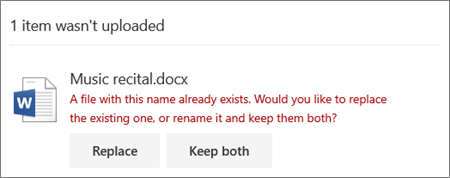
Már létezik egy ilyen nevű fájl
Válassza a Csere gombot a meglévő fájl cseréjéhez, vagy a Mindkettő megtartása lehetőséget a feltöltendő fájl átnevezéséhez.
Megjegyzés
Ha egy fájlnak nincs kiterjesztése, akkor nem tölthető fel olyan helyre, amelyen a fájléval megegyező nevű mappa található.
Ez a fájl nem írható felül, mert meg van nyitva
Zárja be a lecserélni kívánt fájlt. Bizonyos esetekben gyorsabb lehet, ha menti és letölti a fájlt új néven, törli az eredeti fájlt, majd az új fájlt átnevezi az eredeti fájl nevére.
További segítségre van szüksége?
Ha nem feltöltéssel kapcsolatos problémája van, ezekben a cikkekben kaphat segítséget:
- A OneDrive szinkronizálási app problémáinak elhárítása
- A OneDrive szinkronizálásának megszakítása vagy leállítása
- Mit jelentenek a OneDrive-hibakódok?
- Javítások és kerülő megoldások a OneDrive friss problémáihoz
- Érvénytelen fájlnevek és fájltípusok a OneDrive-ban, a OneDrive Vállalati verzióban és a SharePointban
Fióktámogatás: Ha segítségre van szükséged a Microsoft-fiókoddal és előfizetéseiddel kapcsolatban, látogass el a fiók & számlázás súgójába.
Technikai támogatás. Technikai támogatásért válassza alább a Kapcsolatfelvétel a Microsoft ügyfélszolgálata lehetőséget, írja be a problémát, és válassza a Segítség kérése lehetőséget.
A mobilfelhasználók a OneDrive alkalmazás megnyitásával és az eszköz finom megrázásával léphetnek kapcsolatba az ügyfélszolgálattal.
Közösségi támogatás. A közösségek segítségével kérdéseket tehet fel, visszajelzést adhat, és részletes ismeretekkel rendelkező szakértőktől hallhat. Kérdezze meg a Microsoft Community közösséget. Ne tegyen közzé személyes vagy bizalmas adatokat nyilvános fórumokon.