
A személyes tároló a OneDrive egy védett területe, ahol a legfontosabb vagy legérzékenyebb fájljait és fényképeit tárolhatja anélkül, hogy le kellene mondania a bárhonnan való hozzáférésről.
Megmutatjuk, hogyan állíthat be személyes tárolójában erős hitelesítési eljárást vagy kétlépéses identitás-azonosítást, például az ujjlenyomatát, az arcát, a PIN-kódját, illetve az e-mailben vagy SMS-ben küldött ellenőrző kódot. A zárolt fájlokat a személyes tárolójában ez az extra biztonsági réteg védi, arra az esetre, ha valaki hozzáférne fiókjához vagy készülékéhez.
Fontos
- A személyes tároló elérhető a OneDrive Alapszintű, Egyszemélyes és Családi verziós előfizetéssel rendelkező személyes felhasználók számára.
- A személyes tároló csak a webről, a mobilalkalmazásból vagy windowsos PC-ről érhető el.
A személyes tároló adott ideig tartó tétlenség után automatikusan lezár, ezután fel kell oldania, hogy újra hozzáférjen a fájlokhoz. A személyes tárolójában található összes dokumentumot, fényképet és videót könnyen elérheti a onedrive.com-on, a számítógépén vagy más erre alkalmas eszközén.
OneDrive Személyes tároló beállítása
A személyes tároló egy speciális mappa az OneDrive-ban, melyet egy extra biztonsági réteg véd. Minden eszközön, amelyen használni szeretné. külön be kell állítania.
Amikor első alkalommal látja meg a személyes tárolót a OneDrive-ban, megjelenik egy üzenet, amelyben kiválaszthatja az Első lépések lehetőséget.
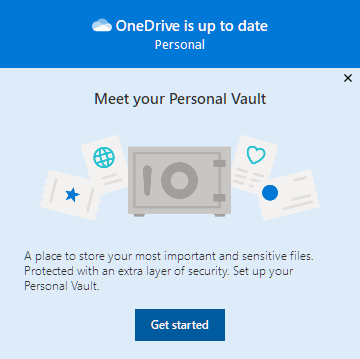
Ha nem látja az üzenetet, vagy ha elutasította, nyissa meg a OneDrive-ot, és válassza ki a személyes tároló mappát.Ismerkedjen meg a személyes tárolóval, és válassza a Tovább vagy a Folytatás lehetőséget (ez az eszköztől függően változik).
A Személyazonosság ellenőrzése párbeszédpanelben adja meg adatait és jegyezze meg email-címét, ha szeretné a következő lépéshez. Azután válassza a Azonosítás lehetőséget.
Megjegyzés
A OneDrive mobilalkalmazás először arra kéri Önt, hogy jelentkezzen be az OneDrive-ba, mielőtt a következő képernyőre kerül.
Válasszon azonosítási módot. Például válassza az SMS-t, és az útmutatást követve küldjön egy SMS-t a telefonjára.
Ha SMS-üzenetet vagy e-mailt használ, meg kell keresnie és be kell írnia az üzenetben kapott kódot.Arról, hogy a Microsoft hogyan használja az ellenőrzési módszereket és kódokat, a Microsoft-fiók biztonsági információi & ellenőrző kódok című témakörben talál további információt.
Megjegyzés
Ha nem kapja meg a kódot, lehetséges, hogy módosítania kell a fiókadatait. Például győződjön meg arról, hogy mobiltelefonszáma ki van töltve a fiókjában.
Two-Factor hitelesítés a OneDrive-ban
A OneDrive Személyes tár egy további biztonsági réteget biztosít a Two-Factor hitelesítés használatával, amely segít biztosítani, hogy csak Ön férhessen hozzá a kritikus fontosságú adataihoz. A Microsoft 365 Alapverzió, Egyszemélyes verzió és Családi verzió előfizetői korábban csak kis számú fájlt tárolhattak a Személyes tárukban. Az előfizetők mostantól tetszőleges számú fájlt helyezhetnek el a OneDrive Személyes tárban (legfeljebb a tárhelykorlátot).
Jelentkezzen be a OneDrive.com-be a Microsoft-os hitelesítő adataival.
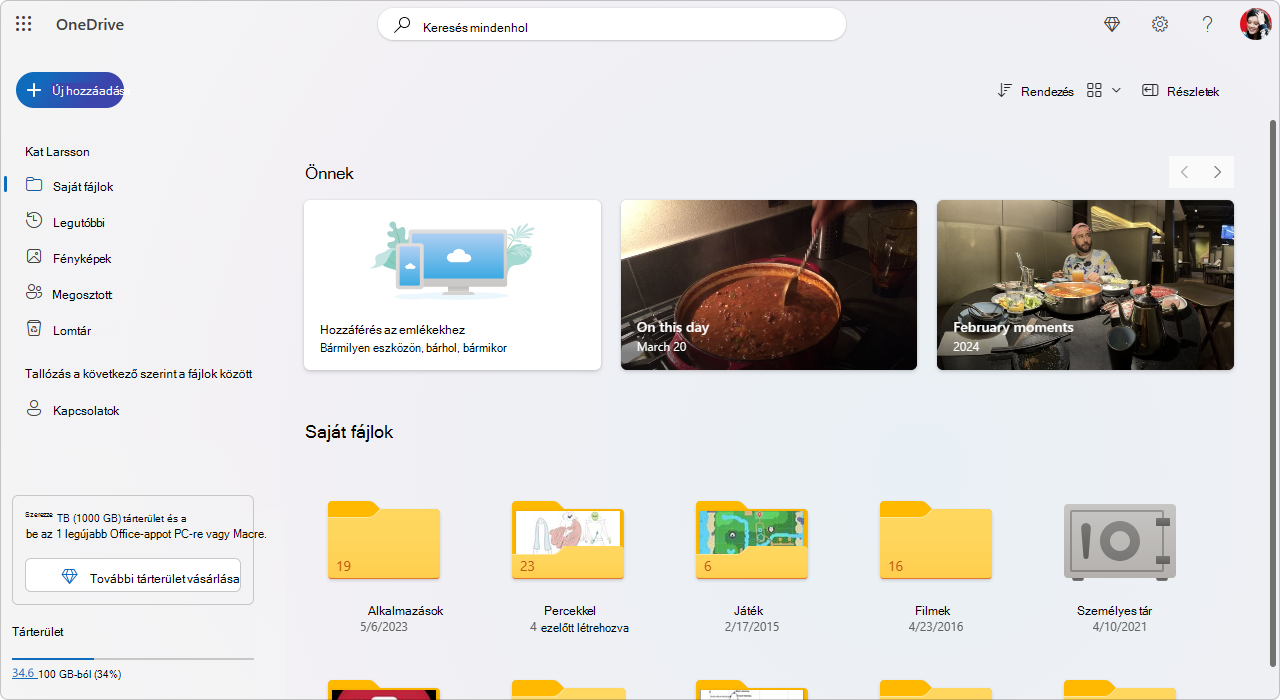
Engedélyezze a személyes tárolót (a Gépházban válassza a Személyes tároló lehetőséget, majd kattintson az Engedélyezés gombra).
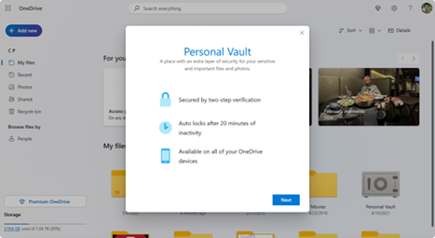
Válassza a kétfaktoros hitelesítést (2FA).
A fokozott biztonság érdekében a OneDrive Személyes tár engedélyezéséhez 2FA szükséges. Dönthet úgy, hogy másodlagos e-mail-címet használ, vagy nagyobb biztonságként a Microsoft Authenticator appot is használhatja. A Microsoft Authenticator alkalmazással kapcsolatos további információkért lásd : A Microsoft Authenticator alkalmazás használata.
Adja meg a PIN-kódját.
Miután beállította Two-Factor hitelesítést, a PIN-kódokat a választott hitelesítési módszerrel fogja megkapni. Írja be ezt a PIN-kódot a személyes tároló aktiválásához.
Megjegyzés
Minden alkalommal, amikor bejelentkezik a OneDrive Személyes tárba, a rendszer kérni fogja, hogy hitelesítse magát a kiválasztott Two-Factor hitelesítési módszerrel, így csak Ön tekintheti meg és szerkesztheti a legbizalmasabb fájljait.
Fájlok és mappák feltöltése a személyes tárolóba
A OneDrive Személyes tárhoz tetszőleges számú fájlt adhat hozzá (a tárhelyére vonatkozó határértékig).
- A OneDrive-ban válassza ki a személyes tároló mappát.
- Ha a rendszer kéri, jelentkezzen be a választott azonosítási módszerrel. Például válassza az SMS-t, és az útmutatást követve küldjön egy SMS-t a telefonjára.
- Jelölje ki azokat a fájlokat vagy mappákat, amelyeket hozzá szeretne adni a személyes tárolójához.
- Válassza az Áthelyezés ide lehetőséget, és válassza ki a személyes tárolót (vagy húzza át az elemeket).
Tipp:
- A OneDrive mobilalkalmazással a dokumentumokat, képeket vagy videókat közvetlenül személyes tárolójába mentheti el, így távol tarthatja őket az eszköz kevésbé biztonságos helyeitől, mint például a fényképező mappa.
- A Google Chrome vagy a Microsoft Edge böngészőben mappákat tölthet fel a Feltöltés menü Mappa elemével, vagy a mappákat a webhelyre húzva.
Fájlok áthelyezése a személyes tárolóba
Áthelyezheti azokat a fájlokat, amelyek már szerepelnek OneDrive a személyes tárolójában.
- A OneDrive-ban válassza ki a személyes tároló mappát.
- Ha a rendszer kéri, jelentkezzen be a választott azonosítási módszerrel. Például válassza az SMS-t, és az útmutatást követve küldjön egy SMS-t a telefonjára.
- Jelölje ki az áthelyezni kívánt fájlokat, majd válassza az Áthelyezés lehetőséget.
- Válassza ki a kívánt célhelyet, majd válassza az Áthelyezés ide lehetőséget (vagy húzza át az elemeket).
Megjegyzés
A OneDrive Személyes tárhoz tetszőleges számú fájlt adhat hozzá (a tárhelyére vonatkozó határértékig).
Személyes tároló zárolásának feloldása
A OneDrive Személyes tár biztonsági okokból automatikusan lezár, ha éppen nem használja. A következőképp lehet feloldani.
- A OneDrive-ban válassza ki a személyes tároló mappát.
- Azonosítsa adatait egy azonosítási módszer kiválasztásával. Például válassza az SMS-t, és az útmutatást követve küldjön egy SMS-t a telefonjára.
Ha SMS-üzenetet vagy e-mailt használ, meg kell keresnie és be kell írnia az üzenetben kapott kódot.
A személyes tároló zárolását a Microsoft Authenticator alkalmazással oldhatja fel. Az alkalmazásnak nincs szüksége internet-kapcsolatra a hozzáférési kód létrehozásához.
Tipp:
- Rendszeresen tekintse át a OneDrive Személyes tárat annak biztosítása érdekében, hogy minden, ott tárolt tartalom releváns és extra biztonsági réteget igényeljen.
- A személyes tároló 20 perc inaktivitás után automatikusan bezárul, a munka végeztével azonban célszerű bezárnia a személyes tárolót. Ezzel a szokással akkor is elrejtheti bizalmas fájljait, ha elfelejti bezárni a böngészőt.
Személyes tároló zárolása
Személyes tárolóját bármikor lezárhatja.
- A OneDrive-ban válassza ki a személyes tároló mappáját.
- Válassza a Zárolás lehetőséget.
Gyakori kérdések
Nem találom a személyes tárolót
A Személyes tároló ikon a OneDrive-mappákban látható, illetve a OneDrive tálcaikonra kattintva jelenik meg.
Milyen platformokon működik a személyes tároló?
- Windows 11
- Windows 10 (1903-as vagy újabb verzió)
- Android 6 (vagy újabb)
- iOS 11.3 (vagy újabb)
- Webböngésző a Microsoft Edge, a Chrome vagy a Firefox legújabb verziójával. A nagyobb biztonság érdekében használja a böngészője InPrivate vagy Inkognitó módját.
Miért van szükség további biztonságra a személyes tároló megnyitásához?
A személyes tároló a OneDrive egy védett területe, amelyhez csak erős hitelesítési módszerrel vagy kétlépéses identitás-ellenőrzéssel, például ujjlenyomattal, arccal, PIN-kóddal vagy a Microsoft Authenticator alkalmazásból származó kóddal, illetve e-mailben vagy SMS-ben kapott kóddal férhet hozzá.
A hitelesítéssel kapcsolatos további információkért lásd: A kétlépéses ellenőrzés használata a Microsoft-fiókkal.
Miért nem látom a személyes tárolómat a számítógép mappái között?
Mivel személyes tárolója egy biztonságos mappa, parancsikonként jelenik meg a fájllistában, nem pedig a mappalistában:
Mobilappban a mappalistában jelenik meg.
Miért nem látható a személyes tároló a találatok között?
A Személyes tár elemei az adatvédelem biztosítása érdekében nem jelennek meg a találatok között.
Miért zárolja a rendszer a Személyes táramat?
A védelme érdekében rendszer a OneDrive Személyes tárat adott időtartam után automatikusan zárolja. Ez azt jelenti, hogy nem fér hozzá a fájlokhoz, illetve nem játszhat le videókat a Személyes tárból.
A weben a rendszer 20 perc inaktivitás után zárolja a Személyes tárat.
- Nyissa meg a OneDrive beállításait (válassza a OneDrive felhő ikonját az értesítési területen, majd válassza a OneDrive Súgó és beállítások ikonját, majd a
 .)
.) - Lépjen a Fiók lapra.
- A Személyes tár területen válassza ki a zárolási várakozási időt.
Mobileszközön 3 perc inaktivitás után zárolja a rendszer a Személyes tárat, ezt azonban módosíthatja az Én>beállítások>,a Személyes tár>automatikus zárolása vagy a Tétlenség zárolása lapon egy másik időtartam kiválasztásával.
Bármit tárolhatok a személyes tárolóban?
Igen (a szokásos OneDrive fájltípusok korlátaitól függően). A személyes tároló csak egy extra biztonsági réteget tartalmazó hely a OneDrive-ban.
Megjegyzés
Tudomásunk van arról a problémáról, hogy a régi Word dokumentumokat (pl. filename.doc) nem lehet megnyitni a személyes tárolóból. A legújabb formátumban elmentett Word-dokumentumokkal kapcsolatban nem fordul elő a probléma.
Megoszthatok fájlokat a személyes tárolóban?
Nem. A megosztáshoz először át kell helyeznie a fájlt a Személyes tárból.
Miért nem vehetek fel további fájlokat a személyes tárolóba?
Ha nincs Microsoft 365 Családi verzió vagy Egyszemélyes verziós előfizetése, akkor legfeljebb három fájlt vehet fel a Személyes tárba. Ha van előfizetése, tetszőleges számú fájlt vehet fel (a tárhelyére vonatkozó határértékig).
Miért nem látom a személyes tárolóból törölt fájlokat a lomtárban?
Mobil és OneDrive.com: A személyes tárolóból törölt fájlok nem jelennek meg a lomtárban, hacsak nem oldotta fel a személyes tároló zárolását. Miután feloldotta a személyes tároló zárolását, láthatóvá válnak a lomtár-fájlok.
Windows 10 esetén: A személyes tárolóból a számítógép használatával törölt fájlok véglegesen törlődnek, és nem jelennek meg a számítógép lomtárában. A OneDrive-ra már feltöltött fájlok azonban megtalálhatók a OneDrive.com lomtárában.
Milyen biztonsági határokat érvényesít a személyes tároló?
Kétlépéses ellenőrzés szükséges ahhoz, hogy hozzáférjen a személyes tárolóhoz.
A személyes tároló Windows 10 rendszeren jelenleg nem védi a személyes tárban található fájlok nevét és kivonatát, amikor a tároló zárolva van. A OneDrive csapata tisztában van ezzel a korlátozással, és elkötelezett amellett, hogy egy jövőbeli frissítésben ezekre az attribútumokra is kiterjessze a védelmet.
Amikor egy fájlt a személyes tárolóból egy Windows-alkalmazással nyit meg, a fájl neve megjelenhet az alkalmazás Legutóbbiak listájában és más helyeken a Windowsban. A probléma elkerülése érdekében fontolja meg a személyes tárolóban található fájlok megnyitását a OneDrive.com-on.
Miért érdemes Személyes tárat használni a kétlépéses ellenőrzés alkalmazása helyett a teljes Microsoft-fiókomra?
A Microsoft kétlépéses ellenőrzése további védelmet nyújt Önnek azáltal, hogy megnehezíti másoknak az Ön Microsoft-fiókjába való bejelentkezést. A kétlépéses ellenőrzés két különböző típusú identitást használ: a jelszavát, illetve egy kapcsolatfelvételi módot. Még ha valaki meg is találja a jelszavát, nem tud bejelentkezni, ha nem fér hozzá az Ön biztonsági adataihoz. Ha bekapcsolja a kétlépéses ellenőrzést, amikor olyan eszközön jelentkezik be, amelyet nem jelölt meg megbízhatónak, minden alkalommal biztonsági kódot kap a levelezéséhez, telefonjához vagy hitelesítő alkalmazásához. A rendszer minden apphoz alkalmaz kétlépéses ellenőrzést, amely a Microsoft-fiókjával történő bejelentkezést igényel. Ez egyes felhasználók számára bosszantó lehet.
A személyes tároló hatékony és gyors hozzáférést biztosít a OneDrive egy olyan területéhez, amely további biztonsági réteget biztosít a legfontosabb fájlok számára. További információért lásd: A kétlépéses ellenőrzés használata a Microsoft-fiókkal.
Milyen előnyei vannak a Személyes tárnak a Microsoft-fiókon végzett kétlépéses ellenőrzéssel szemben?
Ha már alkalmaz kétlépéses ellenőrzést a Microsoft-fiókján, akkor a Személyes tár néhány további előnyt is nyújt, például:
- A Személyes tárban lévő fájlokat BitLocker használatával titkosítja, amikor helyileg használja őket Windows 10-es PC-n
- A Személyes tárokat nem tárolja védelem nélkül vagy gyorsítótárazva a PC-n, az eszközön vagy a böngészőben
- A fájlok megosztása a Személyes tárban le van tiltva, így nem tud véletlenül fájlokat megosztani a Személyes tárból
- A rendszer megadott percszám után automatikusan zárolja a Személyes tárat (az automatikus zárolás időköze eszközönként változik, és Ön állíthatja be)
Szerkeszthetem az Office-dokumentumokat a személyes tárolóban?
Az Office-dokumentumok (Word, PowerPoint, Excel stb.) szerkesztése a Személyes tárban csak PC-n vagy az interneten támogatott.
A mobilalkalmazásokban megtekintheti a dokumentumokat, de a szerkesztéshez át kell helyeznie azokat a személyes tárolójából.
A személyes tároló nem a megfelelő nyelvet jeleníti meg
Bizonyos ügyfelek azt láthatják, hogy a személyes tároló mappájuk nem megfelelő nyelven jeleníti meg a szöveget. Ennek az az oka, hogy különbség van a OneDrive nyelvi beállításai és a PC nyelvi beállításai között.
Megkezdtük a javítás telepítését, de a következő két kerülő megoldás azonnal elérhető:
Módosítsa a Microsoft-fiók profiljának nyelvi beállításait úgy, hogy azok megfeleljenek a PC nyelvi beállításainak (Start menü>Beállítások>Megjelenítési nyelv).
Nevezze át a személyes tároló mappáját:
- Jelentkezzen be a OneDrive.com-be.
- Oldja fel a személyes tároló mappája zárolását.
- Válassza az Átnevezés lehetőséget a felső menüsorban. Ekkor a program szinkronizálja a nyelvi beállításokat.
Nem látom a képek miniatűrjeit a személyes tárban
A számítógépen a miniatűrök adatvédelmi okokból el vannak rejtve.
A webböngészőben és a mobileszközön is láthatók a miniatűrök.
További segítségre van szüksége?
Fióktámogatás: Ha segítségre van szükséged a Microsoft-fiókoddal és előfizetéseiddel kapcsolatban, látogass el a fiók & számlázás súgójába.
Technikai támogatás. Technikai támogatásért válassza alább a Kapcsolatfelvétel a Microsoft ügyfélszolgálata lehetőséget, írja be a problémát, és válassza a Segítség kérése lehetőséget.
A mobilfelhasználók a OneDrive alkalmazás megnyitásával és az eszköz finom megrázásával léphetnek kapcsolatba az ügyfélszolgálattal.
Közösségi támogatás. A közösségek segítségével kérdéseket tehet fel, visszajelzést adhat, és részletes ismeretekkel rendelkező szakértőktől hallhat. Kérdezze meg a Microsoft Community közösséget. Ne tegyen közzé személyes vagy bizalmas adatokat nyilvános fórumokon.