
A OneDrive-on tárolt fájlokat, fényképeket és mappákat ugyanúgy megoszthatja iOS-eszközén a OneDrive appból , mint PC-n vagy Mac gépen. Láthatja az Önnel megosztott Files-t is. A megosztás leállításához lépjen a OneDrive webhelyre , és jelentkezzen be Microsoft-fiókjával, illetve munkahelyi vagy iskolai fiókjával.
Válassza ki a megosztás módját
Hogyan szeretne megosztani?
Hivatkozás másolása szöveges üzenetbe vagy webhelyen való beillesztéshez
- Jelölje ki a megosztani kívánt fájlt vagy mappát (kijelöléséhez tartsa lenyomva az ujját).
- Koppintson a Megosztás
 >Hivatkozás másolása. A OneDrive létrehoz egy URL-címet a fájloknak, és az eszköz vágólapjára helyezi.
 - Nyissa meg azt a helyet, például blogot, weblapot vagy közösségi hálózati bejegyzést, ahol a hivatkozást el szeretné helyezni, és illessze be.
Megjegyzés
Fontos tudni, hogy a hivatkozás birtokában bárki megnyithatja, letöltheti és mentheti a dokumentumot, illetve továbbíthatja a hivatkozást.
Mások meghívása egy fájl vagy mappa megtekintésére
- Jelölje ki a megosztani kívánt fájlt vagy mappát (kijelöléséhez tartsa lenyomva az ujját).
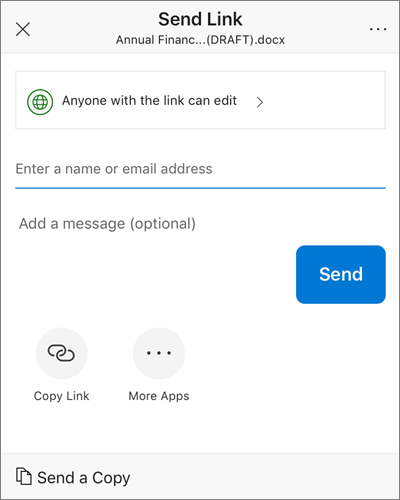
- Koppintson a Megosztás>Személyek meghívása lehetőségre. (Az alsó sorban balra pöccintve jelenítheti meg ezt a beállítást.)
- Az Invite People panel Megosztás a következővel csoportjában adja meg a kívánt e-mail címeket. Koppintson a Névjegy hozzáadása elemre
 címzetteket szeretne felvenni a névjegylistából.
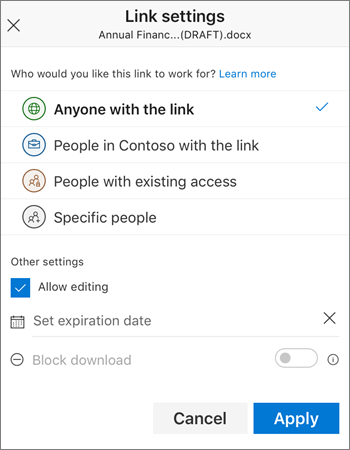
 - Ha azt szeretné, hogy a címzettek módosításokat és szerkesztéseket végezhessenek, a Beállítások csoportban kapcsolja be az Engedélyezi a szerkesztést? kapcsolót. A kapcsoló kikapcsolásával írásvédetté teheti a fájlt a címzetteknek.
- Koppintson a Hozzáadás elemre. A címzettek kapnak egy e-mail üzenetet, amely tartalmazza a dokumentumra mutató hivatkozást.
Hivatkozás küldése e-mailben
- Jelölje ki a megosztani kívánt fájlt vagy mappát (kijelöléséhez tartsa lenyomva az ujját).
- Koppintson a >elemre az Outlookban.
Ha nincs telepítve az iOS Outlook az eszközén, koppintson aLevelekmegosztása> elemre, majd használja az iOS levelezőalkalmazását, vagy válassza ki a használni kívánt alkalmazást. - Megnyílik egy e-mail üzenet, benne a megosztani kívánt fájlokra mutató hivatkozással. Írja be azoknak a személyeknek a címét, akikkel meg szeretné osztani a fájlokat, tetszés szerint írjon valamilyen megjegyzést, majd küldje el az üzenetet.
Fájl küldése mellékletként
Jelölje ki a megosztani kívánt fájlt vagy mappát (kijelöléséhez tartsa lenyomva az ujját).
Koppintson a OneDrive megosztása
>Fájl küldése. (Az alsó sorban balra pöccintve jelenítheti meg ezt a beállítást.)Tipp:
Mellékletként csak egy-egy fájl osztható meg. Ha több fájlt vagy egy mappát szeretne megosztani, válassza a Személyek meghívása vagy a Hivatkozás másolása parancsot.
Válassza ki az e-mailhez használni kívánt appot.
Megnyílik egy e-mail üzenet, benne a mellékletként megosztani kívánt fájllal. Írja be azoknak a személyeknek a címét, akikkel meg szeretné osztani a fájlokat, tetszés szerint írjon valamilyen megjegyzést, majd küldje el az üzenetet.
Önnel megosztott fájlok
Amikor valaki megoszt Önnel egy OneDrive-fájlt vagy -mappát, általában kap egy e-mailt vagy egy értesítést az iOS-eszközén. A OneDrive appban Önnel megosztott fájlok megkereséséhez koppintson a Megosztott nézet ikonra  az app alsó részén.
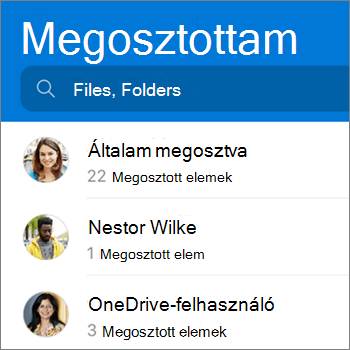
A Megosztottak nézet tartalmazza azokat a fájlokat, amelyeket Önnel osztottak meg, valamint amelyeket Ön osztott meg. Ha személyes OneDrive-fiókkal jelentkezett be, koppintson egy megosztó nevére az általa megosztott fájlok kereséséhez.
Megjegyzés
A Családdal megosztott elemek megtekintése jelenleg nem támogatott.
Megjegyzés
A Megosztottak nézet másként néz ki akkor, ha munkahelyi vagy iskolai fiókkal van bejelentkezve.
További segítségre van szüksége?
Fióktámogatás: Ha segítségre van szükséged a Microsoft-fiókoddal és előfizetéseiddel kapcsolatban, látogass el a fiók & számlázás súgójába.
Technikai támogatás. Technikai támogatásért válassza alább a Kapcsolatfelvétel a Microsoft ügyfélszolgálata lehetőséget, írja be a problémát, és válassza a Segítség kérése lehetőséget.
A mobilfelhasználók a OneDrive alkalmazás megnyitásával és az eszköz finom megrázásával léphetnek kapcsolatba az ügyfélszolgálattal.
Közösségi támogatás. A közösségek segítségével kérdéseket tehet fel, visszajelzést adhat, és részletes ismeretekkel rendelkező szakértőktől hallhat. Kérdezze meg a Microsoft Community közösséget. Ne tegyen közzé személyes vagy bizalmas adatokat nyilvános fórumokon.