
A OneDrive két verziója érhető el macOS rendszeren. Ha a OneDrive különálló verzióját és Mac App Store-változatát is telepítette a Mac gépére, problémák adódhatnak a szinkronizálás során, és üzeneteket kaphat arról, hogy a OneDrive két verziójával rendelkezik.
Fontos
- Egyszerre csak egy OneDrive-verziót kell telepíteni és konfigurálni a Mac gépén, mivel a különböző verziók nem tudják szinkronizálni ugyanazt a tartalmat.
- Ez nem ugyanaz, mint ha két vagy több fiókot konfigurálna (például személyes és munkahelyi vagy iskolai), mivel ez támogatott.
Ez az útmutató segít megérteni a két verzió közötti különbséget, és bemutatja, hogyan kezelheti és használhatja a OneDrive szinkronizálási app egyetlen verzióját.
- Store-verzió: Elérhető a Mac App Store-ból.
- Különálló verzió: Elérhető a OneDrive.com, az Office és más forrásokból.
A OneDrive Mac-hez üzenet "2 verzióba van bejelentkezve" üzenet kijavítása
Ha mindkét verzióban ugyanazt a fiókot állította be, megjelenhet egy üzenet a OneDrive szinkronizálási app ablakában, amely jelzi, hogy ugyanazt a fiókot szinkronizálja a OneDrive egy másik verziójával. Ez az üzenet mindig megjelenik az alkalmazás indításakor, és nem tiltható le.
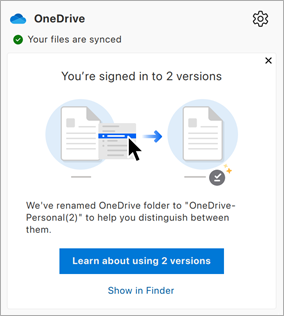
A probléma megoldásához kövesse az alábbi lépéseket:
Kattintson a OneDrive felhő ikonjára a menüsoron a szinkronizálási tevékenység ablakának megjelenítéséhez.
Kattintson a Megjelenítés a Finderben hivatkozásra az üzenetben.
Megjelenik a Finder ablaka, benne a /Library/CloudStorage tartalmával.
Kattintson duplán a megjelenő OneDrive-mappákra.
Vizsgálja meg a Finder ablakainak tetejét.
Ha az egyik ablakban megjelenik a Törlés gombot tartalmazó üzenetsáv, a mappa eltávolításához kattintson a Törlés gombra. A mappa a OneDrive már nem telepített korábbi verziójának felel meg.
Ha a beállított mappák egyikében sem jelenik meg az üzenetsáv vagy a törlési lehetőség:
A OneDrive beállításainak megnyitása.
Kattintson a Fiók fülre.
Kattintson a Mac leválasztása elemre, és kövesse az utasításokat.
Megjegyzés
Semmilyen adat nem veszhet el, egyszerűen leválasztjuk a Mac-et a OneDrive-ról egy rövid időre.
A folyamat befejezése után lépjen ki a OneDrive-ból.
Húzza a OneDrive appot az Alkalmazások mappából a Kukába.
Telepítse újra a OneDrive-ot az alábbi módszerek valamelyikével:
- Store-verzió: Elérhető a Mac App Store-ból.
- Különálló verzió: Elérhető a OneDrive.com, az Office és más forrásokból.
Futtassa a OneDrive-ot a beállítás befejezéséhez.
További információ
A telepített verzió azonosítása
Nyissa meg a Findert , és keresse meg az Alkalmazások elemet.
Nyissa meg a Segédprogramok mappát.
Kattintson duplán a terminál elemre.
Másolja és illessze be a következő parancsot, majd nyomja le az Enter billentyűt:
/usr/libexec/PlistBuddy -c 'Print CFBundleIdentifier' /Applications/OneDrive.app/Contents/Info.plistTipp:
Cserélje le Applications/OneDrive.app a OneDrive telepített példányának elérési útjára, ha szükséges. A telepítési útvonal azonosításához lásd alább.
A kimenet határozza meg, hogy melyik verzió van telepítve:
- com.microsoft.OneDrive = különálló verzió
- com.microsoft.OneDrive-mac = Store-verzió
A beállítás verziójának azonosítása
Nyissa meg a Findert , és keresse meg az Alkalmazások elemet.
Nyissa meg a Segédprogramok mappát.
Kattintson duplán a terminál elemre.
Másolja és illessze be a következő parancsot, majd nyomja le az Enter billentyűt:
xattr -l ~/OneDriveMegjegyzés
Cserélje le ~/OneDrive a OneDrive telepített példányának elérési útjára, ha szükséges. A telepítési útvonal azonosításához lásd alább.
A kimenet határozza meg, hogy melyik verziót állította be a szinkronizáláshoz:
- com.apple.file-provider-domain-id: com.microsoft.OneDrive.FileProvider/OneDrive= Különálló verzió
- com.apple.file-provider-domain-id: com.microsoft.OneDrive-mac.FileProvider/OneDrive = Store-verzió
A telepítési útvonal azonosítása
Nyissa meg a Findert , és keresse meg az Alkalmazások elemet.
Nyissa meg a Segédprogramok mappát.
Kattintson duplán a terminál elemre.
- Az önálló elérési útként másolja és illessze be a következő parancsot, majd nyomja le az Enter billentyűt:
mdfind kMDItemCFBundleIdentifier = "com.microsoft.OneDrive" - A Store elérési útként másolja és illessze be a következő parancsot, majd nyomja le a Return billentyűt:
mdfind kMDItemCFBundleIdentifier = "com.microsoft.OneDrive-mac"
- Az önálló elérési útként másolja és illessze be a következő parancsot, majd nyomja le az Enter billentyűt:
Ekkor megjelenik az alkalmazás elérési útja.
Lásd még
Fájlok szinkronizálása a OneDrive-val macOS rendszeren
A OneDrive szinkronizálási app problémáinak megoldása Mac gépen