
Anda dapat menggunakan persetujuan modern dalam daftar dan pustaka untuk membuat permintaan persetujuan untuk item atau file daftar, merespons permintaan persetujuan, dan melihat status persetujuan.
Memulai
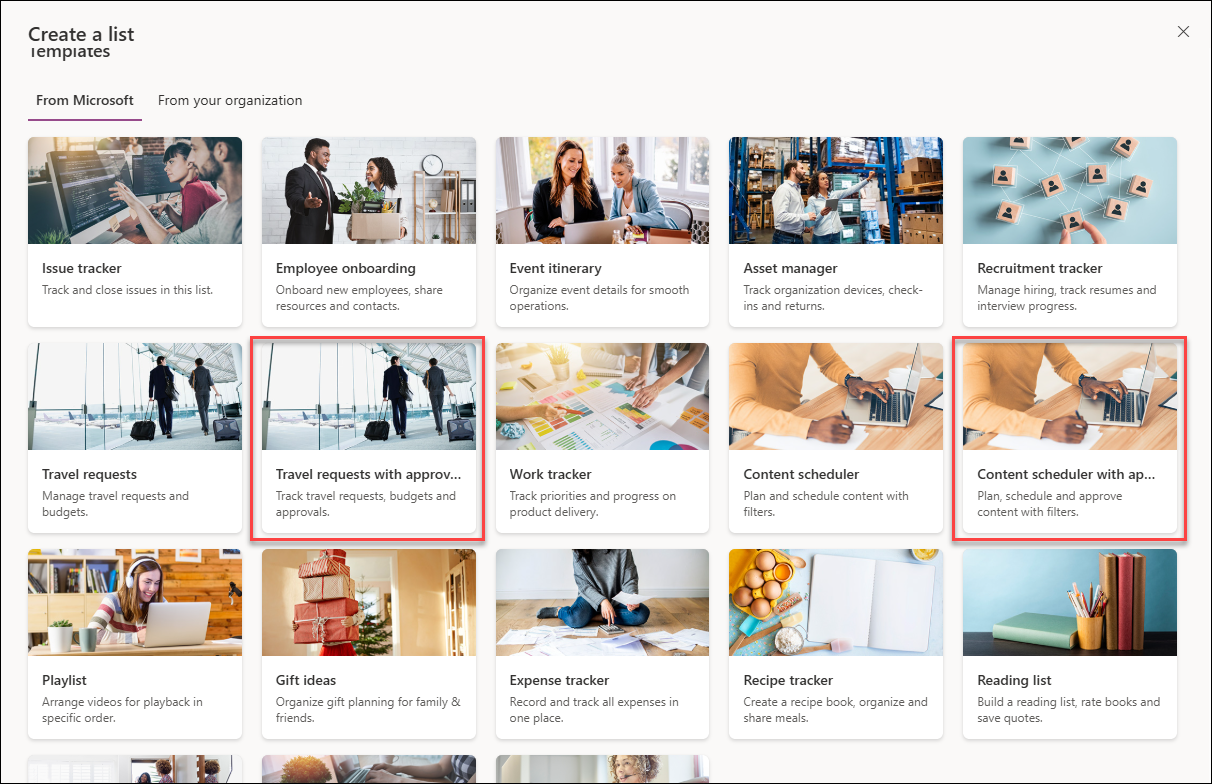
Persetujuan modern telah dikonfigurasi sebelumnya jika daftar dibuat dari templat daftar bawaan yang dipilih. Templat daftar bawaan ini adalah:
- Penjadwal konten dengan persetujuan
- Permintaan perjalanan dengan persetujuan
Cukup buat daftar dari salah satu templat di atas untuk memulai.
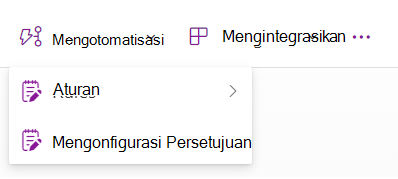
Atau, Anda dapat mengaktifkan atau menonaktifkan persetujuan modern di daftar atau pustaka mana pun dengan masuk ke drop-down Integrasikan dan memilih Persetujuan. Dialog akan menyediakan sakelar untuk mengaktifkan dan menonaktifkan kapan saja.
Navigasikan ke menu menurun Integrasi bilah perintah dan pilih Konfigurasikan Persetujuan.
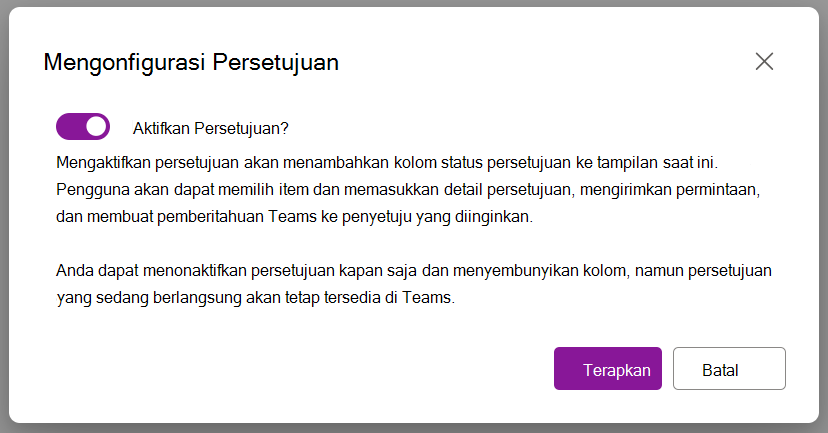
Pilih tombol alih untuk Aktifkan Persetujuan dan tekan Terapkan.
Anda dapat memilih untuk mengaktifkan pemberi persetujuan default dan apakah pengguna dengan izin yang lebih rendah dalam daftar atau pustaka memiliki kemampuan untuk menimpa pemberi persetujuan yang dikonfigurasi.
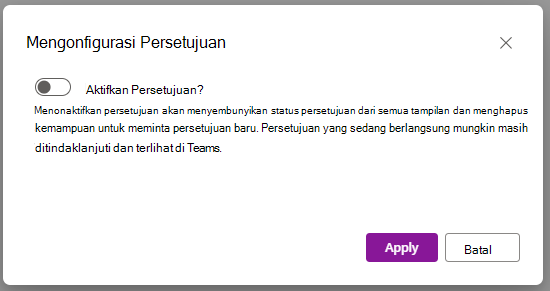
Untuk menonaktifkan Persetujuan kapan saja, Anda dapat menavigasi lagi ke drop-down Otomatis, pilih Konfigurasikan Persetujuan dan klik tombol alih.
Catatan: menonaktifkan persetujuan hanya akan menyembunyikan kolom persetujuan terkait. Persetujuan aktif masih dapat ditindaklanjuti di Teams, dan Anda dapat menambahkan kembali kolom ke tampilan kapan saja.
Membuat permintaan persetujuan modern pada item daftar atau file
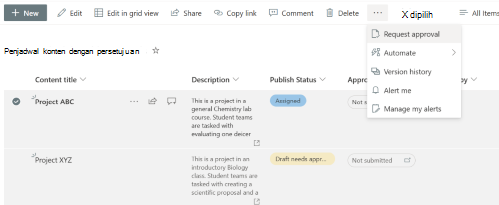
Dalam daftar atau pustaka, pilih item atau file, lalu pilih Ajukan persetujuan dari menu kontekstual untuk membuka kotak dialog persetujuan. Atau, Anda dapat memilih pil status di bawah kolom Status persetujuan untuk membuka kotak dialog persetujuan.
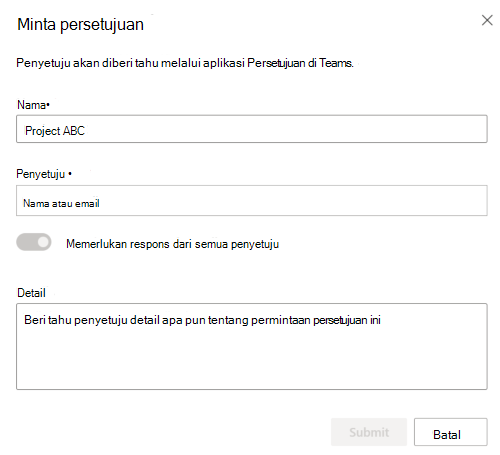
Masukkan satu atau beberapa pemberi persetujuan di bidang Pemberi Persetujuan . Secara default, jika ada pemberi persetujuan yang menyetujui permintaan tersebut, permintaan persetujuan dianggap dikabulkan. Jika diperlukan, Anda juga dapat memilih tombol alih di bawah ini untuk meminta respons dari semua pemberi persetujuan. Anda juga dapat menambahkan detail tentang permintaan persetujuan.
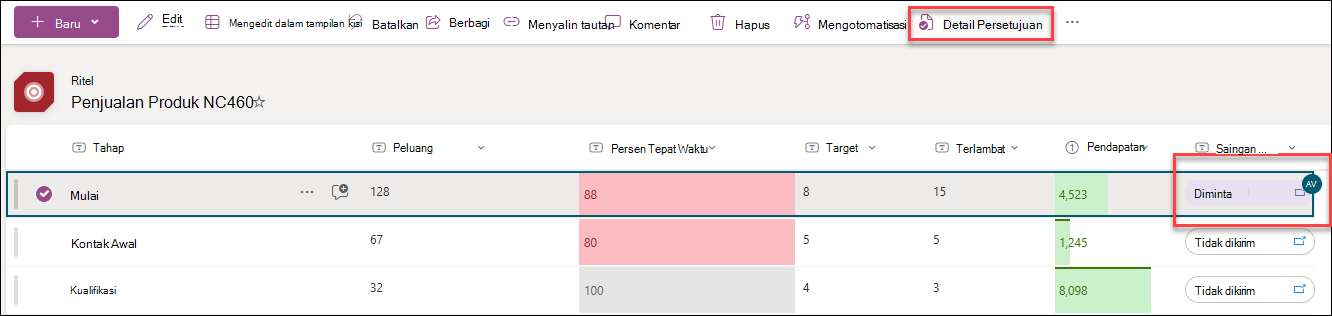
Setelah permintaan persetujuan dibuat, pil status akan berubah menjadi Diminta.
Penting
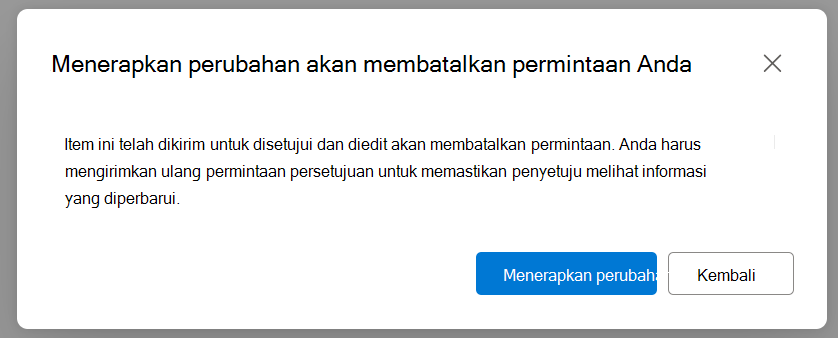
Saat mengedit file, persetujuan dalam penerbangan akan dibatalkan jika perubahan disimpan. Untuk mencegah pengeditan persetujuan yang sedang berlangsung, file akan terbuka dalam mode tampilan-saja di Microsoft Word, Excel, dan PowerPoint untuk web, dan aplikasi desktop Windows yang sama akan menunjukkan bahwa dokumen telah Ditandai sebagai final.
Selain itu, setiap pembaruan pada metadata item daftar atau file untuk persetujuan yang sedang berlangsung akan menunjukkan peringatan kepada pengguna bahwa memperbarui item akan mengatur ulang status persetujuan.
Menanggapi permintaan persetujuan
Dari daftar:
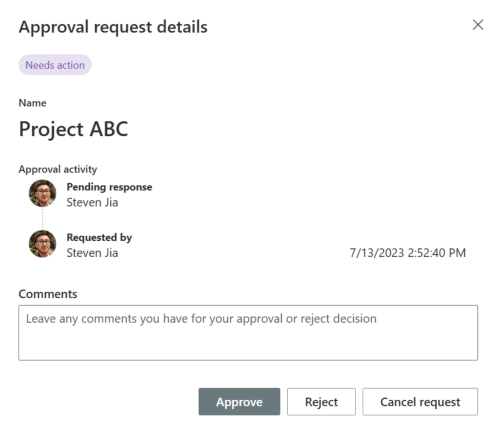
Pilih item daftar yang ingin Anda tanggapi permintaan persetujuan dan pilih Detail persetujuan dari menu kontekstual. Atau, Anda dapat memilih pil status item tersebut di bawah kolom Status persetujuan .
Dalam kotak dialog persetujuan, Anda dapat memilih Setujui atau Tolak untuk permintaan sesuai kebutuhan. Jika Anda meminta persetujuan ini, Anda juga akan melihat opsi untuk Batalkan permintaan.
Dari aplikasi Persetujuan di Teams:
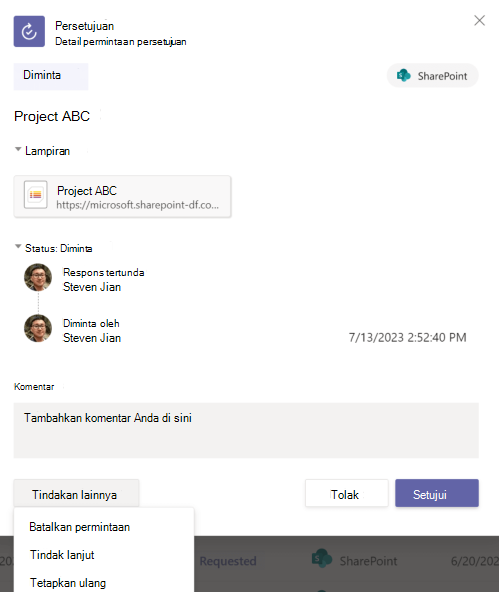
Buka aplikasi Persetujuan di Microsoft Teams.
Identifikasi dan pilih permintaan persetujuan dalam daftar permintaan.
Dalam kotak dialog persetujuan, Anda dapat memilih Setujui atau Tolak ke permintaan sesuai kebutuhan. Jika Anda meminta persetujuan ini, Anda juga akan melihat opsi untuk Batalkan permintaan di bawah Tindakan lainnya. Anda juga dapat Menindaklanjuti atau menetapkan ulang permintaan persetujuan saat mengklik Tindakan lainnya.
Lihat riwayat persetujuan untuk item daftar
Dari daftar:
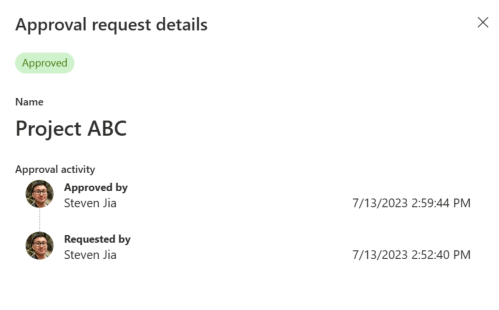
Pilih item daftar yang ingin Anda tanggapi untuk permintaan persetujuan dan pilih Detail persetujuan dari menu kontekstual. Atau, Anda dapat memilih pil status item tersebut di bawah kolom Status persetujuan .
Dari aplikasi Persetujuan di Teams:
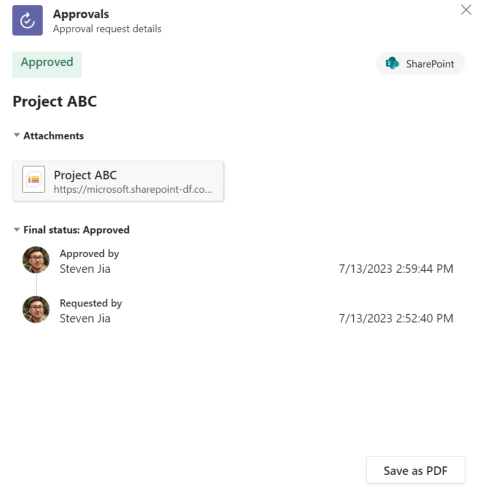
- Buka aplikasi Persetujuan di Microsoft Teams.
- Identifikasi dan pilih permintaan persetujuan dalam daftar permintaan.
Batasan persetujuan modern pada daftar dan pustaka
Pengalaman Pengguna
Jika pemberi persetujuan tidak memiliki izin untuk melihat item daftar, mengirim permintaan persetujuan ke pengguna tersebut tidak secara otomatis berbagi item daftar yang mendasarinya dengan orang tersebut. Pemberi persetujuan harus diberikan akses ke item daftar secara manual.
Permintaan persetujuan akan dibatalkan secara otomatis, jika item daftar yang mendasarinya berubah (misalnya diedit atau dihapus). Pengguna akan menerima peringatan bahwa ada persetujuan aktif dan akan membatalkan permintaan jika pengeditan selesai.
Catatan
Dalam hal ini, sistem akan mencatat pengguna yang membuat permintaan persetujuan sebagai pengguna yang membatalkan permintaan.
Untuk melihat dan mengelola persetujuan baik Anda pemohon atau pemberi persetujuan, buka aplikasi Persetujuan di Teams.
Kolom persetujuan di SharePoint seperti Status persetujuan, Pemberi Setuju, Respons, dan Pembuat Persetujuan akan mencerminkan aktivitas persetujuan terbaru, untuk riwayat lengkap, manfaatkan Aplikasi Persetujuan Teams
Ketersediaan
- Dalam tampilan kisi, Anda hanya dapat meminta persetujuan, tetapi dapat merespons permintaan persetujuan dari bilah perintah.
Efek pada fitur lainnya
- Jika persetujuan modern diaktifkan pada daftar, sinkronisasi Daftar dinonaktifkan secara otomatis untuk daftar tersebut.
- Aturan daftar dapat menggunakan kolom Status persetujuan, namun kondisi dan kriteria filter tertentu mungkin tidak memiliki pengguna yang valid di bidang yang ditentukan untuk mengirim email dari aturan tersebut.
- Persetujuan konten atau permintaan penandatanganan tidak terintegrasi dengan persetujuan modern