
Sangat mudah untuk mengubah detail dalam item daftar.
Ada dua cara untuk mengedit item dalam daftar. Anda dapat mengedit satu item dalam tampilan daftar, yang merupakan metode default. Anda juga dapat menjadi lebih produktif dan mengedit beberapa item dalam tampilan kisi. Perhatikan bahwa Anda memerlukan izin tingkat Kontribusi atau yang lebih tinggi untuk mengedit item.
Catatan
Apakah layar Anda terlihat berbeda dari contoh di sini? Administrator Anda mungkin memiliki pengalaman klasik yang ditetapkan dalam daftar, atau Anda menggunakan versi yang lebih lama. Jika demikian, lihat Menambahkan, mengedit, atau menghapus item daftar. Jika Anda adalah pemilik daftar, pemilik situs, atau administrator, lihat Mengalihkan pengalaman default untuk daftar atau pustaka dokumen dari baru atau klasik untuk langkah-langkah mengatur pengalaman default.
Mengedit satu item dalam tampilan daftar
Buka daftar yang ingin Anda edit.
Pilih item, lalu pada bilah perintah daftar, klik Edit

Masukkan informasi dalam item daftar.
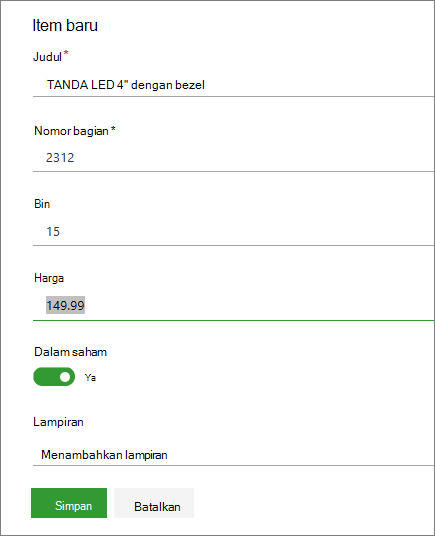
Anda mungkin melihat formulir kustom, bukan formulir daftar default. Untuk informasi selengkapnya, hubungi pemilik situs atau daftar.Penting
Anda harus memasukkan informasi jika label kolom memiliki tanda bintang * di sampingnya.
Untuk item dengan lampiran, lakukan satu atau beberapa hal berikut:
- Untuk melampirkan satu atau beberapa file ke item daftar, klik Tambahkan lampiran, temukan file, lalu klik Buka. Tahan tombol CTRL saat memilih file untuk melampirkan lebih dari satu file.
- Untuk menghapus lampiran, klik X di samping nama file.
Jika perintah Tambahkan lampiran tidak tersedia, daftar tidak mendukung lampiran.
Klik Simpan.
Atau, setelah Anda membuka daftar, pilih item, lalu pada bilah Perintah, klik tombol info  untuk membuka panel detail, tempat Anda dapat melihat dan mengedit properti item dan melakukan tindakan lainnya.
Mengedit beberapa item dalam tampilan kisi
Buka daftar untuk diedit.
Pada bilah perintah daftar, klik Edit dalam tampilan kisi.
Masukkan informasi untuk setiap item daftar.
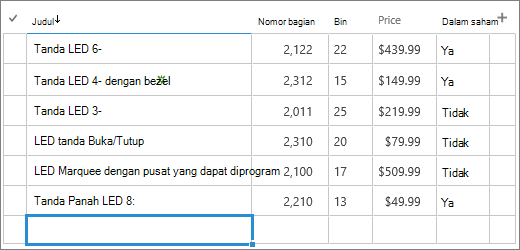
Penting
Anda harus memasukkan informasi jika label kolom memiliki tanda bintang * di sampingnya. Anda tidak dapat melampirkan file ke item daftar di Edit dalam tampilan kisi.
Setelah selesai mengedit informasi, klik Keluar dari tampilan kisi.
Tinggalkan komentar untuk kami
Apakah artikel ini bermanfaat? Jika membantu, beri tahu kami di bagian bawah halaman ini. Jika tidak membantu, beri tahu kami apa yang kurang atau membingungkan Anda. Kami akan menggunakan umpan balik Anda untuk memeriksa kembali fakta-fakta kami, menambahkan informasi, dan memperbarui artikel ini.