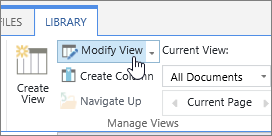
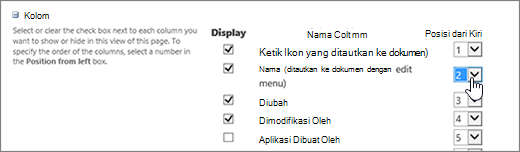
Artikel ini membahas cara memindahkan posisi ketika kolom muncul dalam daftar atau pustaka.
Untuk mempelajari cara mengelola daftar atau pustaka dengan item daftar dalam jumlah besar, lihat Mengelola daftar dan pustaka berukuran besar di SharePoint.
Mengubah urutan tampilan kolom
Buka pustaka atau daftar yang ingin Anda pindahkan satu atau beberapa posisi kolom.
Pilih judul kolom yang ingin Anda pindahkan, lalu seret dan lepaskan ke lokasi yang sesuai.
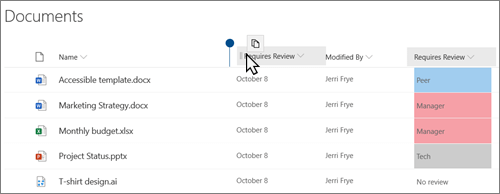
- Atau Anda dapat memilih
 di bagian atas kolom mana pun, lalu pilih Pengaturan> KolomPindahkan ke Kiri atau Pindahkan ke Kanan.