
Jika penerapan versi diaktifkan dalam daftar atau pustaka, Anda dapat menyimpan, melacak, dan memulihkan item dalam daftar dan file di pustaka setiap kali berubah. Pustaka dapat melacak versi utama, misalnya versi di mana bagian baru ditambahkan ke dokumen, dan versi minor, misalnya versi di mana kesalahan ejaan telah dikoreksi. Daftar hanya dapat melacak versi utama. Untuk informasi selengkapnya tentang penerapan versi, lihat Cara kerja penerapan versi dalam daftar dan pustaka.
Catatan
Penerapan versi diaktifkan secara default di pustaka SharePoint, dan dinonaktifkan secara default dalam daftar SharePoint. Untuk informasi selengkapnya tentang menyiapkan penerapan penerapan versi, lihat Mengaktifkan dan mengonfigurasi penerapan versi untuk daftar atau pustaka.
Buka daftar atau pustaka dari bilah Peluncuran Cepat.
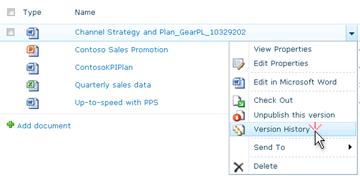
Jika nama daftar atau pustaka Anda tidak muncul, klik Konten situs atau Lihat semua, lalu klik nama daftar atau pustaka Anda.Klik kanan pada spasi antara item atau nama dokumen dan tanggal, lalu klik Riwayat versi dari menu. Anda mungkin perlu menggulir menu untuk melihat Riwayat versi.
Jika Anda tidak melihat Riwayat versi, klik elipsis (...) dalam kotak dialog, lalu klik Riwayat versi.
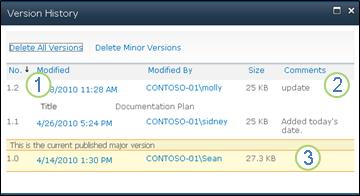
Anda akan melihat daftar versi file.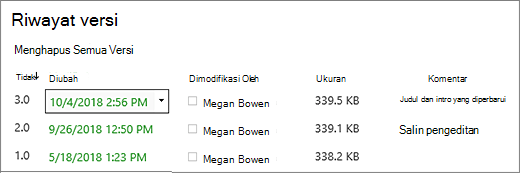
Dalam kotak dialog Riwayat versi , arahkan kursor ke samping versi yang ingin Anda tampilkan dan klik panah bawah di sisi kanan untuk mendapatkan daftar opsi.
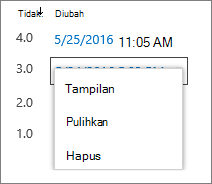
Klik Lihat.
Catatan
Untuk semua versi dokumen kecuali yang terbaru, Anda akan melihat Lihat, Pulihkan, dan Hapus. Untuk versi terbaru, Anda hanya akan melihat Lihat dan Pemulihkan.
Kotak dialog Riwayat versi terbuka dengan berbagai tindakan yang dapat Anda pilih.
Tindakan yang tersedia bervariasi menurut versi dan dengan atribut yang disiapkan oleh administrator atau pemilik.
Pilihan berubah tergantung pada apakah Anda memilih file terbaru, atau versi yang lebih lama.
Jendela Riwayat versi untuk versi terbaru file mencakup tindakan untuk mengelola, memberi tahu, memeriksa keluar, atau membuat alur kerja.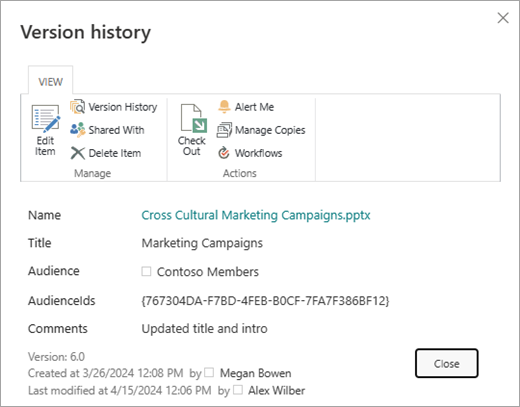
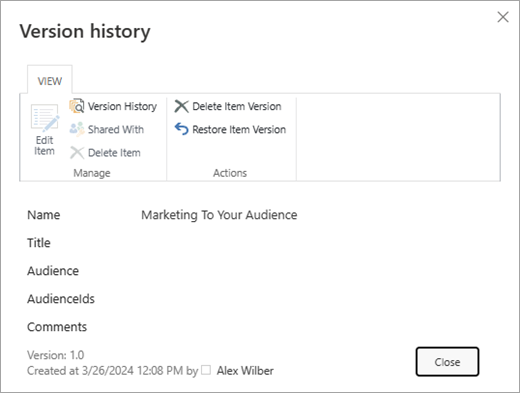
Tampilan riwayat versi untuk versi file sebelumnya menampilkan opsi untuk memulihkan atau menghapus versi tersebut.


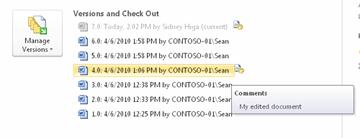

Saya tidak melihat opsi riwayat versi
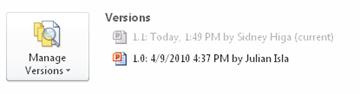
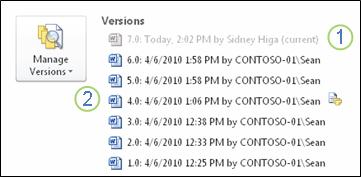
Penerapan versi diaktifkan secara default di pustaka SharePoint, dan dinonaktifkan secara default dalam daftar SharePoint. Penerapan versi perlu diaktifkan untuk melihat opsi riwayat versi di menu atau di pita. Untuk mengaktifkan riwayat versi, lihat Mengaktifkan dan mengonfigurasi penerapan versi untuk daftar atau pustaka.
Versi saya tidak cukup jauh ke belakang
Saat menyiapkan penerapan penerapan versi, Anda mengatur jumlah maksimum versi yang akan disimpan. Ketika jumlah maksimum versi disimpan, SharePoint akan menghapus versi terlama untuk mengakomodasi versi yang lebih baru. Anda dapat mengatur SharePoint untuk menyimpan lebih banyak versi, hingga batas sistem. Untuk informasi selengkapnya, lihat Cara kerja penerapan versi dalam daftar dan pustaka.
Dapatkah saya melihat dan memulihkan versi dokumen di aplikasi Office?
Ya, Anda dapat menampilkan versi sebelumnya di aplikasi desktop Office. Untuk informasi selengkapnya, lihat Memulihkan versi file sebelumnya yang disimpan di OneDrive.
Bantuan dan sumber daya tambahan
Berikut adalah beberapa tautan untuk informasi selengkapnya tentang penerapan versi dan topik terkait:
Penerapan versi
Check-in dan out
Menambahkan dan menghapus file dan folder
Kami mendengarkan!
Apakah artikel ini membantu? Jika membantu, beri tahu kami di bagian bawah halaman ini. Jika tidak membantu, beri tahu kami apa yang kurang atau membingungkan Anda. Sertakan versi SharePoint, OS, dan browser Anda. Kami akan menggunakan umpan balik untuk memeriksa kembali fakta, menambahkan informasi, dan memperbarui artikel ini.