
Di SharePoint atau aplikasi Microsoft Lists, ekspor item daftar yang ditampilkan dalam tampilan saat ini ke Excel sehingga Anda dapat bekerja dengan data dalam buku kerja.
Anda dapat mengekspor ke:
Buku kerja Excel Data memiliki koneksi satu arah ke daftar asli. Merefresh buku kerja secara berkala akan menarik perubahan yang telah dibuat dalam daftar.
CSV (nilai yang dipisahkan koma)file Aplikasi ini dapat dibuka di Notepad atau Excel. Data tidak tersambung ke daftar asli. (Di macOS, mengekspor ke CSV adalah satu-satunya opsi yang tersedia.)
Penting
- Jumlah baris maksimum yang dapat Anda ekspor ke file CSV adalah 30.000.
- Anda mungkin telah memperhatikan opsi 'Ekspor ke CSV' diaktifkan pada pustaka dokumen untuk waktu yang singkat. Opsi ini diaktifkan secara tidak sengaja sehingga kami harus menonaktifkannya. Kami ingin menghadirkan kemampuan untuk mendokumentasikan pustaka, dan kami sedang mengerjakannya tetapi tidak memiliki perkiraan waktu yang dapat dibagikan.
Mengekspor ke buku kerja Excel
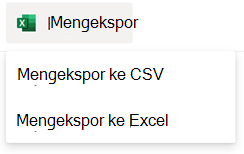
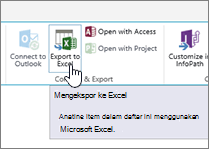
Dari bilah perintah daftar, pilih Ekspor Ekspor>ke Excel.
Penting
Opsi Ekspor hanya tersedia jika item daftar tidak dipilih.
Tergantung pada browser, Anda dapat menyimpan dan membuka, atau membuka file secara langsung.
Catatan
Jika Anda menyimpan file, nama file default untuk salinan pertama adalah query.iqy, dan akan ditempatkan di folder unduhan default untuk browser Anda. Untuk mengubah nama dan lokasi, gunakan Simpan sebagai browser Anda.
Jika diperlukan, pilih OK>Buka setelah pengunduhan file dimulai.
Jika diminta dan Anda memercayai situs SharePoint, di halaman keamanan Excel, pilih Aktifkan.
Dalam kotak dialog Impor Data Excel, pilih opsi Cara Anda ingin menampilkan data ini dan Tempat Anda ingin meletakkan data .
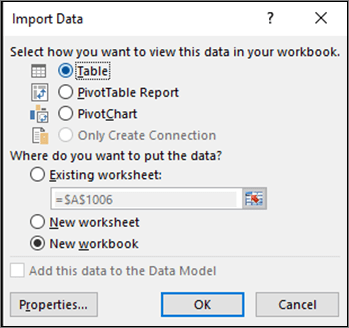
Setelah selesai, pilih OK. Daftar akan muncul di Excel.
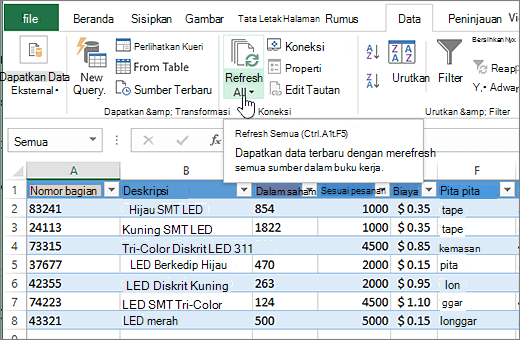
Excel membuat tabel Excel dengan koneksi data satu arah berdasarkan file kueri web. Untuk menghadirkan salinan baru daftar SharePoint ke Excel, pilih Refresh All on the tab Data . Perubahan yang dibuat pada tabel Excel tidak akan dikirim ke daftar SharePoint.
Jika daftar SharePoint Anda berisi folder, struktur folder tidak muncul di tabel Excel yang dihasilkan. Namun, kolom Tipe Item dan Jalur ditambahkan ke tabel Excel sehingga Anda dapat memfilter dan mengurutkan data, berdasarkan tipe dan lokasi atau subfolder daftarnya.
Mengekspor ke file CSV
Saat mengekspor ke CSV, Anda dapat mengekspor maksimal 30.000 baris data.
Buka daftar yang datanya ingin Anda ekspor.
Dari bilah perintah di atas daftar, pilih Ekspor>Ekspor ke CSV sebagai tipe output data.
(Di macOS, dari bilah perintah di atas daftar, cukup pilih Ekspor ke CSV.)Catatan
- Opsi Ekspor hanya tersedia jika item daftar tidak dipilih.
- Ketika daftar disematkan sebagai komponen web, Anda hanya akan melihat Ekspor ke Excel. Pilih Lihat semua untuk melihat semua opsi ekspor.
Pilih Buka untuk membuka file di Excel. Kemudian, Anda dapat menyimpan file sebagai buku kerja Excel, yang memungkinkan Anda menambahkan, memformat data sesuai keinginan.
Atau, pilih Simpan sebagai untuk menyimpan file dalam format .csv di komputer Anda.

Sumber daya tambahan
Untuk mengekspor data dari Excel ke SharePoint, lihat: