
Daftar tugas proyek Microsoft SharePoint menampilkan kumpulan tugas yang merupakan bagian dari proyek. Tugas adalah item kerja diskrit yang dapat ditetapkan kepada satu orang. Proyek biasanya merupakan serangkaian kegiatan yang memiliki awal, tengah, dan akhir. Contohnya termasuk proyek yang menghasilkan produk atau layanan, seperti memproduksi demonstrasi produk untuk pameran dagang, membuat proposal produk untuk pemangku kepentingan, atau menyelenggarakan acara perusahaan.
Setelah membuat daftar tugas proyek SharePoint, Anda dapat menambahkan tugas, menetapkan sumber daya ke tugas, memperbarui kemajuan tugas, dan menampilkan informasi tugas pada bilah yang ditampilkan di sepanjang lini masa.
SharePoint di Microsoft 365, SharePoint 2016, dan SharePoint 2013 menawarkan koneksi dari daftar tugas SharePoint ke Project. Project mungkin dilisensikan secara terpisah.
Untuk membuat koneksi, buat daftar tugas SharePoint dan impor ke Project atau Project Server. Setelah tersambung, pembaruan pada daftar tugas di SharePoint akan tercermin di Project.
Untuk mengimpor daftar tugas ke Project, ikuti langkah-langkah dalam Menambahkan daftar tugas SharePoint yang ada ke Project Web App.
Membuat daftar tugas di SharePoint di Microsoft 365 atau SharePoint Server
Daftar tugas dapat menjadi titik awal untuk proyek Anda.
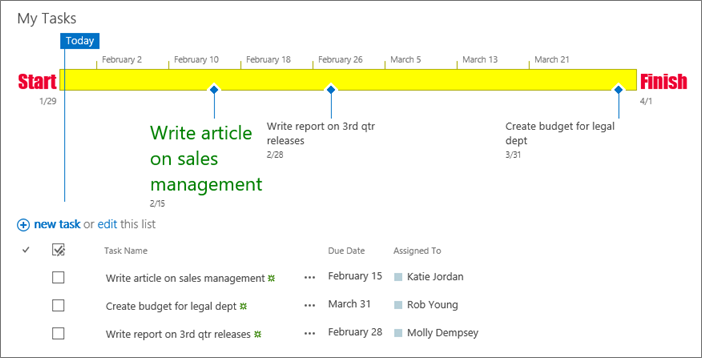
Dari beranda situs Anda, klik
 Pengaturan, lalu pilih Tambahkan aplikasi.
Ketik "Tugas" ke dalam kotak pencarian, lalu tekan Enter. Anda akan mendapatkan daftar semua aplikasi yang cocok.
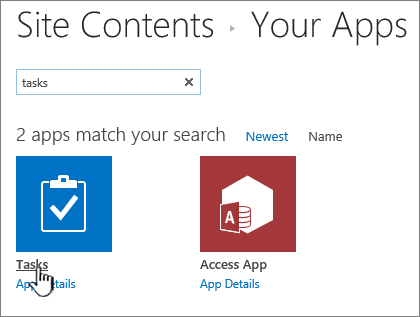
Ketikkan nama atau judul untuk tugas dan pilih Buat.
SharePoint mengembalikan Anda ke halaman Konten situs . Temukan daftar tugas yang baru saja Anda buat di konten Situs dan buka. SharePoint membuat garis waktu default dan daftar kosong.
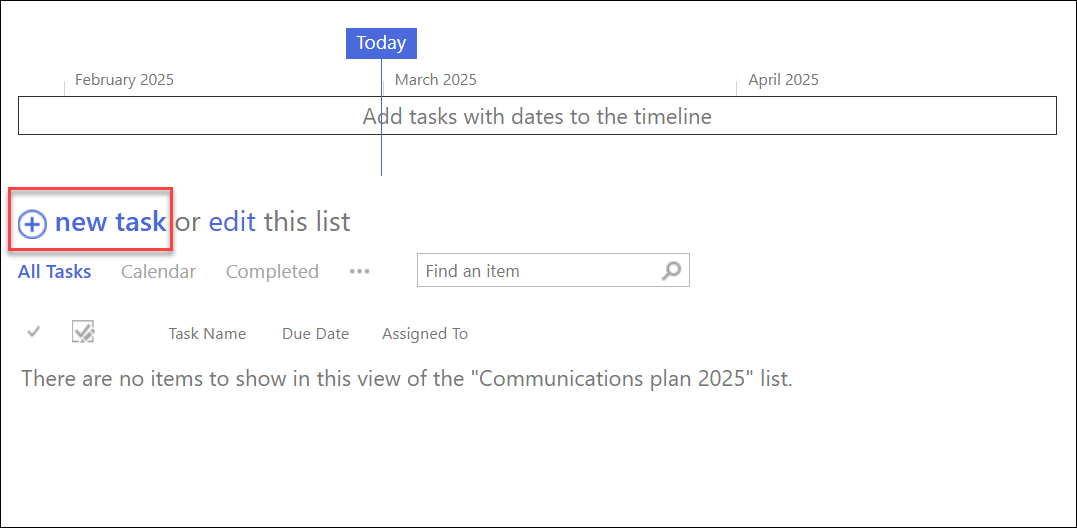
Anda dapat mulai memasukkan data menggunakan +tugas baru.
Tinggalkan komentar untuk kami
Apakah artikel ini bermanfaat? Jika membantu, beri tahu kami di bagian bawah halaman ini. Jika tidak membantu, beri tahu kami apa yang kurang atau membingungkan Anda. Kami akan menggunakan umpan balik Anda untuk memeriksa kembali fakta-fakta kami, menambahkan informasi, dan memperbarui artikel ini.