
Menambahkan indeks ke daftar atau kolom pustaka meningkatkan performa saat Anda menggunakan filter. Anda dapat menambahkan indeks hingga 20 kolom dalam daftar atau pustaka. Meskipun Anda dapat menambahkan hingga 20 indeks per daftar atau pustaka, sebaiknya tambahkan indeks hanya ke kolom yang paling umum digunakan dan pada kolom yang Anda gunakan untuk memfilter data baik dalam tampilan maupun menggunakan header kolom. Indeks menambahkan overhead ke data, jadi gunakan hanya di tempat yang masuk akal untuk digunakan.
Jika telah melampaui Ambang Tampilan Daftar dan diblokir, Anda biasanya masih dapat menambahkan indeks ke kolom, secara default, ketika Anda memiliki kurang dari 5.000 (SharePoint Server 2013) atau 20.000 (SharePoint Server 2016 dan SharePoint Server 2019) item dalam daftar atau pustaka. Nilai ini dapat dikonfigurasi pada tingkat aplikasi web di SharePoint oleh administrator pertanian dan dapat diatur berbeda untuk lingkungan Anda. Di SharePoint, Anda dapat menambahkan indeks secara manual ke daftar dengan ukuran apa pun.
Cara membuat indeks sederhana atau majemuk
Untuk memfilter data kolom dalam daftar atau pustaka, lihat Menggunakan pemfilteran untuk mengubah tampilan SharePoint.
Untuk membantu memilih kolom yang akan diindeks, catat kolom mana yang paling umum digunakan di berbagai tampilan untuk pemfilteran.
Penting
Membuat indeks memerlukan akses ke semua item dalam daftar, jadi mungkin Anda diblokir untuk membuat indeks untuk kolom jika seluruh daftar melebihi Ambang Tampilan Daftar. Lihat paragraf kedua di atas untuk informasi lebih lanjut tentang batas ini. Jika hal ini terjadi, lakukan operasi selama Jendela Waktu Harian, atau hubungi administrator Anda.
Pilih nama daftar atau pustaka di navigasi, atau pilih tombol PengaturanPengaturan
 (atau Tindakan Situs di SharePoint 2010), pilih Konten Situs (atau Tampilkan Semua Konten Situs di SharePoint 2010), lalu klik nama daftar atau pustaka.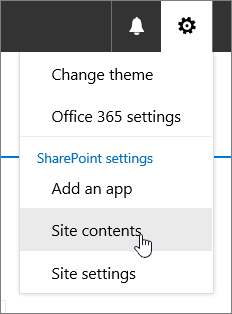
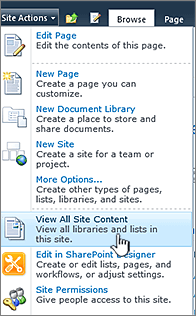
Lakukan salah satu langkah berikut:
Untuk SharePoint di Microsoft 365 atau SharePoint 2019, pilih tombol PengaturanPengaturan
, lalu pilih Pengaturan daftar atau pengaturan Pustaka.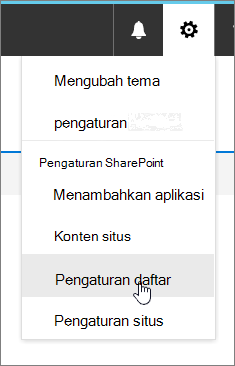
Di SharePoint 2016, 2013, atau 2010, pilih Daftar atau Pustaka, lalu Cantumkan Pengaturanatau Pengaturan Pustaka di pita.

Gulir ke bawah ke bagian Kolom .
Penting
Meskipun Anda dapat mengindeks kolom pencarian untuk meningkatkan performa, menggunakan kolom pencarian terindeks untuk mencegah melebihi Ambang Tampilan Daftar tidak berfungsi. Gunakan tipe kolom yang lain sebagai indeks utama atau sekunder.
Pilih Kolom yang Diindeks.
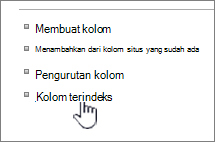
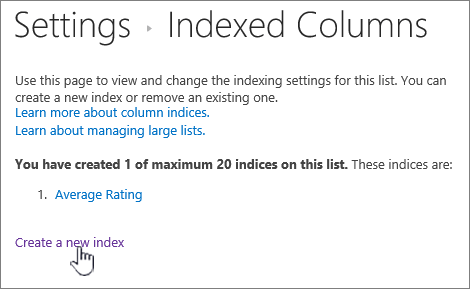
Pada halaman Kolom yang Diindeks, pilih Buat indeks baru.
Lakukan langkah berikut:
Untuk membuat indeks sederhana, pilih kolom yang bukan merupakan kolom Telisik di bagian Kolom Utama , di bawah Kolom utama untuk indeks ini.
Untuk membuat indeks majemuk, pilih kolom pencarian sebagai kolom utama untuk indeks ini. Gunakan kolom lain yang bukan merupakan kolom Telisik di bagian Kolom Sekunder , di bawah Kolom sekunder untuk indeks ini.
Catatan
- Pastikan untuk memilih kolom yang didukung untuk diindeks
- Jika Anda menambahkan indeks untuk menghindari kesalahan Ambang Tampilan Daftar, pastikan bidang yang digunakan bukan bidang pencarian. Silakan lihat kolom yang didukung untuk menentukan jenis bidang mana yang merupakan bidang pencarian.
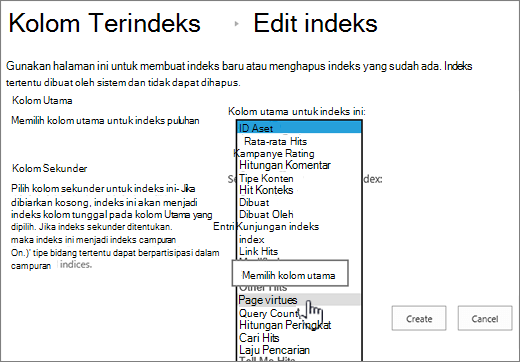
Pilih Buat.
Untuk ide tentang perencanaan pustaka Anda pada awalnya, lihat Pengenalan pustaka
Cara menghapus indeks
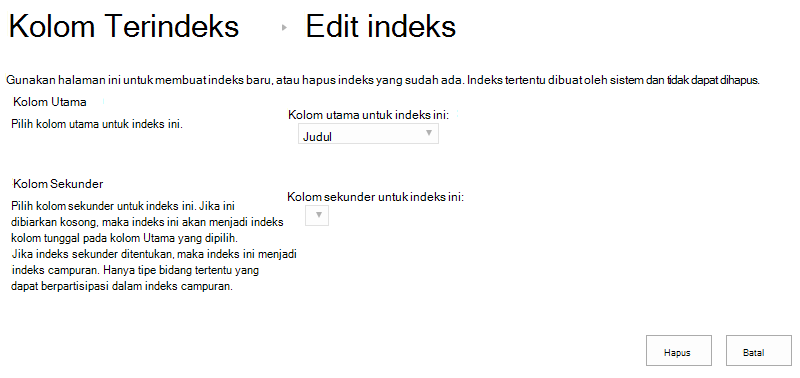
Jika Anda ingin menghapus indeks yang ada dari kolom, pilih indeks pada langkah 5 di atas, lalu pilih Hapus untuk menghapusnya lagi.
Kolom yang didukung dan tidak didukung untuk pengindeksan
Tipe Kolom yang Didukung
|
Tipe Kolom yang Tidak Didukung
|
|---|
Menggunakan kueri terindeks dan fallback
Navigasi dan Pemfilteran Metadata diaktifkan secara default di sebagian besar situs SharePoint. Meskipun navigasi metadata belum dikonfigurasi untuk daftar atau pustaka tertentu, Navigasi dan Pemfilteran Metadata masih bekerja di belakang layar untuk meningkatkan performa tampilan. Fitur Navigasi dan Pemfilteran Metadata dapat secara otomatis memilih indeks terbaik untuk bekerja setiap kali tampilan dimuat. Saat Anda memuat tampilan baru, menerapkan filter ke tampilan, menghapus filter, atau menerapkan pengurutan pada bidang, pengoptimalan kueri menentukan cara terbaik untuk mengkueri database.
Jika pengguna membuat atau memuat tampilan yang tidak dapat menggunakan indeks untuk mengkueri daftar, maka Navigasi dan Pemfilteran Metadata akan membuat dan menjalankan kueri fallback. Kueri penggantian adalah versi modifikasi dari kueri pengguna asli yang menampilkan kumpulan sebagian item yang diminta karena kueri hanya terhadap sebagian daftar, bukan seluruh daftar. Hal ini dimaksudkan untuk memberikan beberapa hasil yang berguna jika kueri asli diblokir karena pembatasan daftar yang besar. Hingga 1.250 item terbaru ditampilkan berdasarkan kapan item daftar tersebut ditambahkan ke daftar. Terkadang, kueri cadangan akan mengembalikan 0 hasil jika tidak ada item dalam bagian daftar yang dipindai oleh kueri yang berisi hasil yang cocok dengan kueri pengguna asli.
Untuk informasi selengkapnya, lihat Menyiapkan navigasi metadata untuk daftar atau pustaka.