
Anda dapat mengubah pengaturan kolom daftar, seperti nama dan tipe kolom. Tergantung pada jenis kolom, Anda juga dapat membuat perubahan seperti jumlah teks yang dapat dimasukkan pengguna, atau kolom mana yang akan ditampilkan atau disembunyikan. Anda juga dapat mengubah urutan kemunculan kolom dalam daftar. Misalnya, dalam daftar produk, Anda dapat mengubah nomor item atau posisi harga dalam daftar.
Catatan
- Anda memerlukan tingkat izin Edit atau yang lebih tinggi untuk mengedit kolom daftar.
- Apakah layar Anda terlihat berbeda dari contoh di sini? Administrator Anda mungkin memiliki pengalaman klasik yang ditetapkan dalam daftar, atau Anda menggunakan versi yang lebih lama. Jika demikian, lihat Mengubah urutan kolom dalam daftar atau pustaka. Jika Anda adalah pemilik daftar, pemilik situs, atau administrator, lihat Beralih pengalaman default untuk daftar dan pustaka antara baru atau klasik untuk langkah-langkah mengatur pengalaman default.
Mengubah cara kolom ditampilkan
Buka daftar yang ingin Anda perbarui.
Pilih Opsi Tampilan.
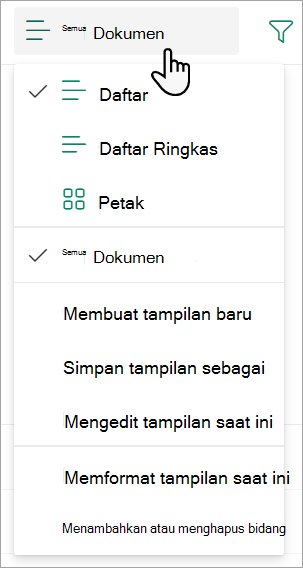
Pilih tampilan. Secara default, semuanya adalah Dokumen.
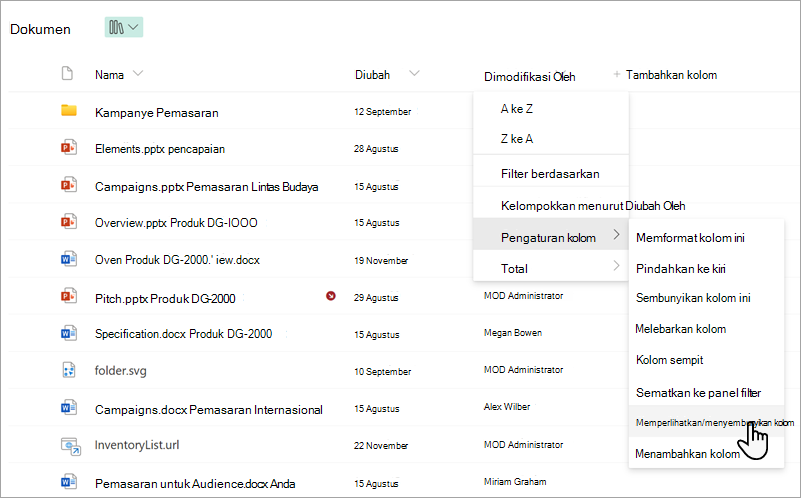
Arahkan kursor dan pilih panah bawah pada salah satu judul daftar, lalu pilih Pengaturan >kolomTampilkan/sembunyikan kolom.
Seret dan lepaskan kolom ke atas atau ke bawah untuk menempatkannya dalam urutan baru. Anda juga dapat menggunakan panah Atas atau Bawah yang muncul ketika Anda mengarahkan mouse ke nama kolom.
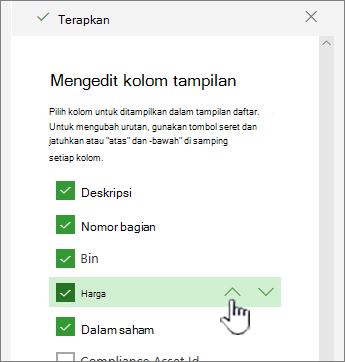
Ulangi langkah 4 untuk mengubah urutan semua kolom yang Anda inginkan, lalu pilih Terapkan untuk menyimpan.
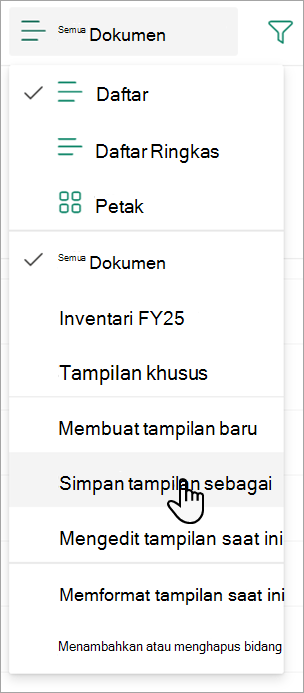
Untuk menyimpan tampilan, pilih opsi Tampilan , lalu pilih Simpan tampilan sebagai. Perbarui nama dan pilih Simpan.
Menampilkan atau menyembunyikan kolom
Buka daftar yang ingin Anda perbarui.
Pilih Opsi Tampilan. Nama yang ditampilkan dalam opsi Tampilan adalah nama tampilan Anda saat ini. Secara default, semuanya adalah Dokumen.
Arahkan kursor dan pilih panah bawah pada salah satu judul daftar, lalu pilih Pengaturan >kolomTampilkan/sembunyikan kolom.
Di Edit kolom tampilan, pilih atau kosongkan kolom yang ingin Anda tampilkan atau sembunyikan.
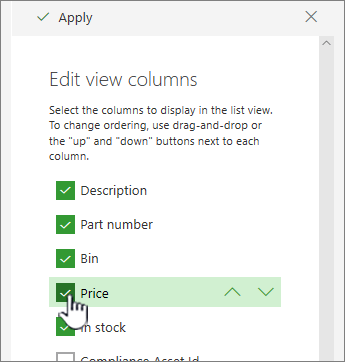
Pilih Terapkan untuk menyimpan.
Untuk menyimpan tampilan, pilih opsi>Lihat Simpan tampilan sebagai. Perbarui nama dan pilih Simpan.
Mengubah pengaturan kolom lain untuk daftar
Anda juga dapat mengubah pengaturan lain untuk kolom langsung dari menu menurun Pengaturan kolom .
Buka daftar yang ingin Anda perbarui.
Jika Anda ingin mengubah kolom dalam tampilan, pilih opsi Tampilan, lalu pilih tampilan. Nama yang ditampilkan dalam opsi Tampilan adalah nama tampilan Anda saat ini. Secara default, semuanya adalah Dokumen.
Pilih panah di samping kolom yang ingin Anda ubah, lalu pilih Pengaturan kolom.
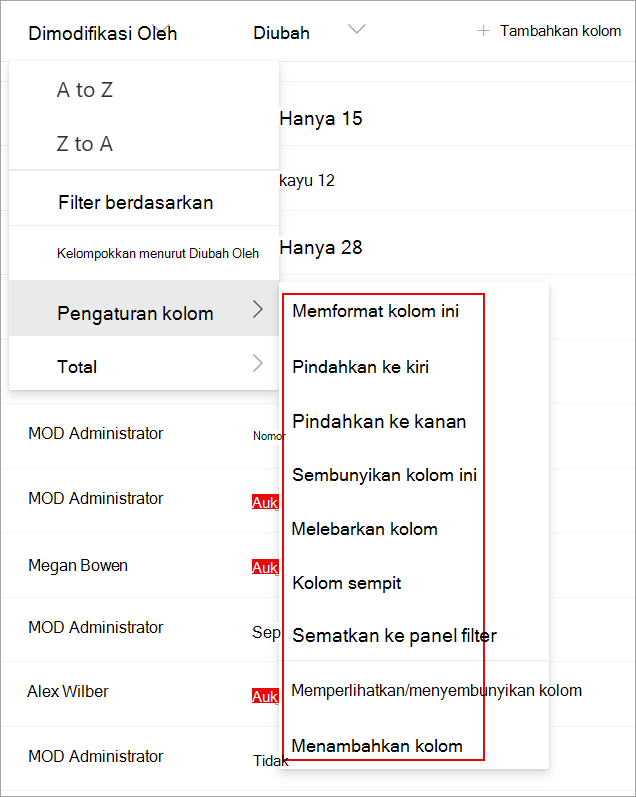
Di menu, pilih perubahan yang ingin Anda buat, seperti memformat kolom, memindahkannya ke kiri atau kanan, menyembunyikannya, atau menambahkan kolom baru. Pengaturan bervariasi tergantung pada tipe kolom yang Anda edit.
Untuk informasi selengkapnya, lihat Opsi dan tipe kolom pustaka dan daftarserta Mengedit kolom daftar teks kaya.
Tinggalkan komentar untuk kami
Apakah artikel ini bermanfaat? Jika membantu, beri tahu kami di bagian bawah halaman ini. Jika tidak membantu, beri tahu kami apa yang kurang atau membingungkan Anda. Kami akan menggunakan umpan balik Anda untuk memeriksa kembali fakta-fakta kami, menambahkan informasi, dan memperbarui artikel ini.